- サポート・ホーム
- 使い方
- ユーザーの設定と基本の操作
- 組織の管理
- リクエストで買う
- リクエストに販売する
- バンバンボード
- バンバンボード・チュートリアル基礎編
- バンバンボード・チュートリアル計算編
- メッセージ
- ビデオ・ミーティング
- 共有ファイル
- OneShotデモビデオ・レコーダー
- 画面デザインとブランディング
- 禁止リスト
- 共通
- よくある質問
- 制限事項・不具合
- H-Market model
- 対応ブラウザ
- 問い合わせ
- ニュースを購読
- 無料とオプション
- オプション利用料
- ランド・ドメイン名
- 販売者
- バンバンボード
- オプション利用料
- 紹介用の素材
- 組織と本人情報の確認
- 規約
- 利用規約
- プライバシー・ポリシー
- 閲覧ロギングの設定
- 特定商取引法表示
- コンテンツ作成ガイドライン
ハイエンド4K画質ビデオ・ミーティング
ビデオ・ミーティングのリンクをもらった場合
リンクを開きます。「参加する」ボタンを押してビデオ・ミーティングに参加します。
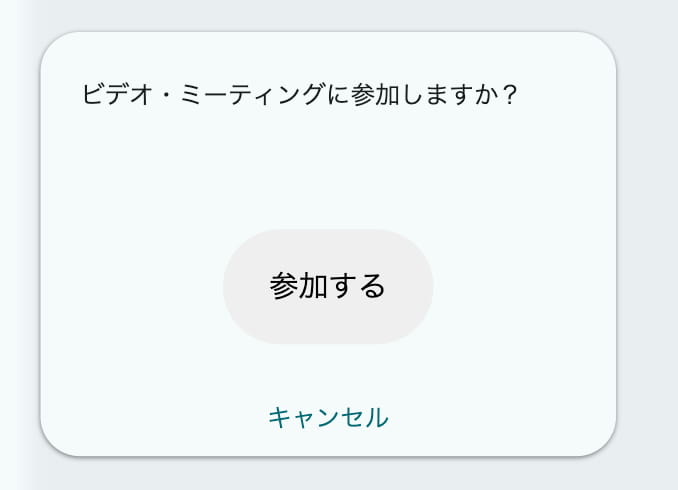
退室するには、画面をタップして、右上に表示される「退室」を押します。一旦退出しても、再度入ることができます。
使い方
開始する・参加する
menuプロジェクト・メニューまたはメッセージ・セッションのビデオ・ミーティングを押すと、ビデオ・ミーティングの準備画面に入ります。
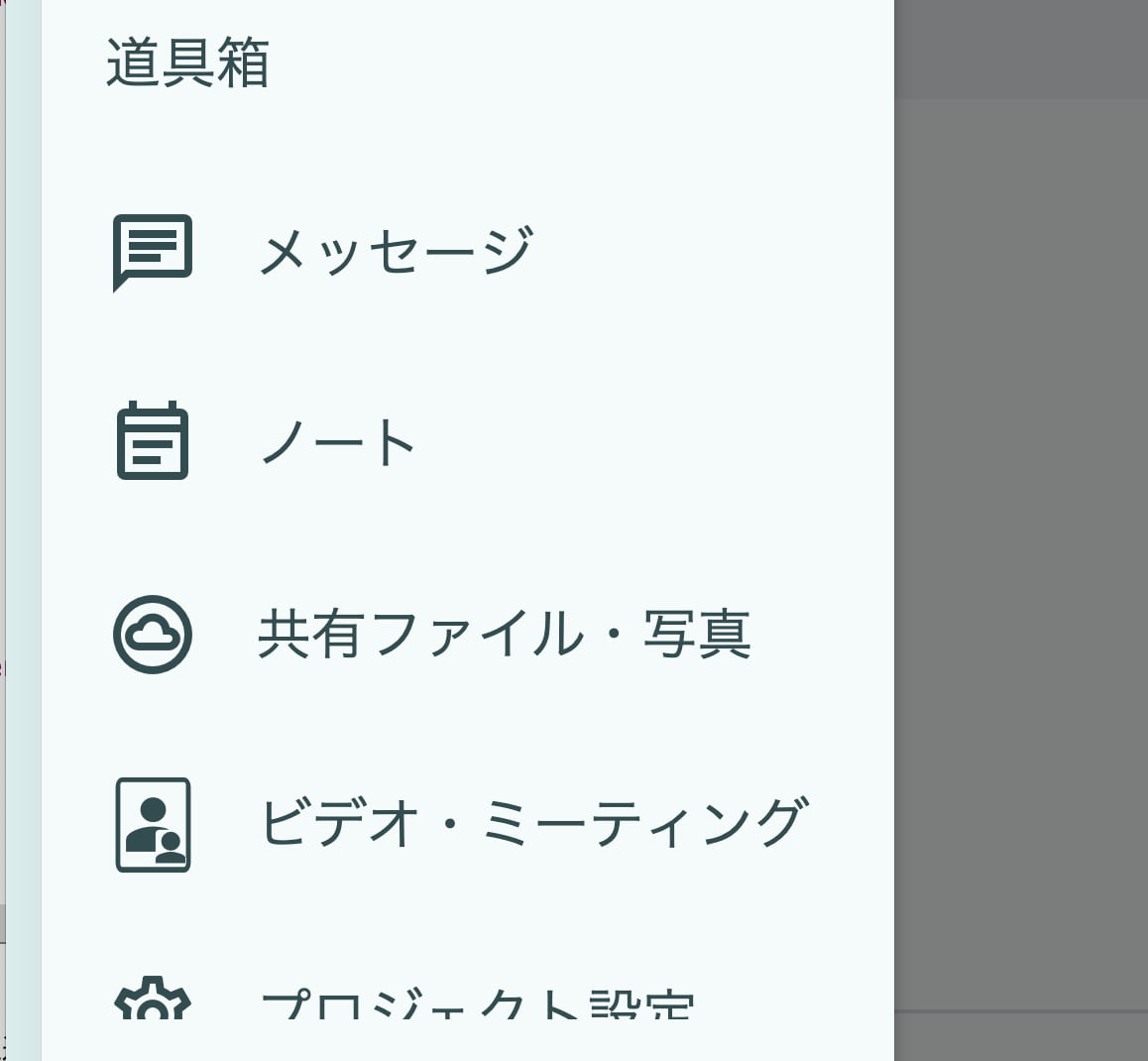 プロジェクトメニューのビデオ・ミーティング
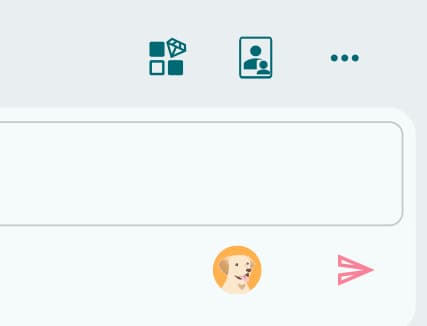 メッセージ・セッションのビデオ・ミーティング
ビデオ・ミーティングが属するメッセージ・セッションのタイトルが表示されます。違っている場合は「他のメッセージ・セッションを選ぶ」を押して適切なメッセージ・セッションを選んでください。
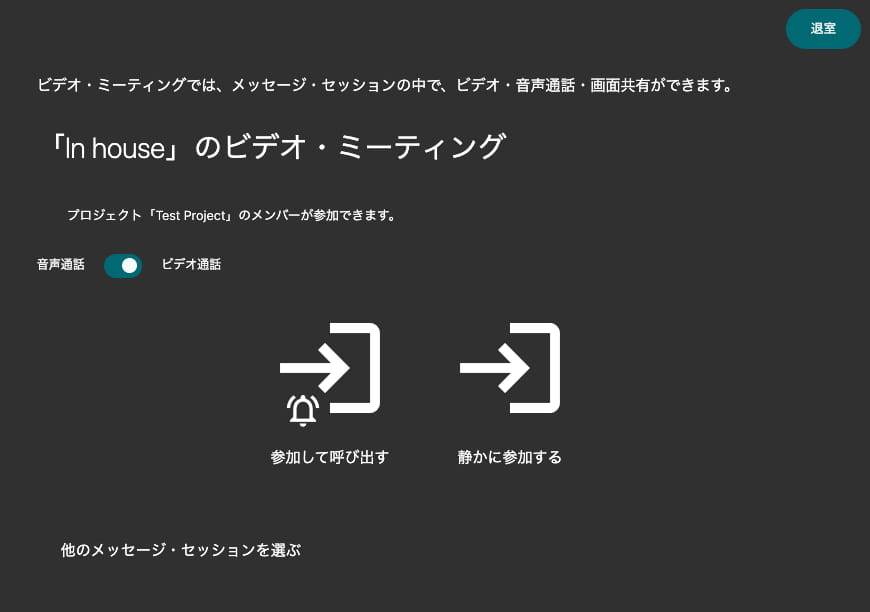
「開始して呼び出す」を押すと、ビデオ・ミーティングを開始します。現在のプロジェクトで通知を受け取る設定になっているユーザーのデバイスで通知音または呼び出し音(リクエストランドが起動中のみ)が鳴ります。すでにミーティングが始まっている時には、呼び出し音を鳴らさずに参加します。
「静かに参加する」を押すと通知音を鳴らさずに参加します。ミーティングが始まっていない時には開始します。
通知の設定に関わらず、組織内のどのユーザーも参加することができます。ユーザーが参加すると、「〇〇さんが参加しました。(ランドID)」というメッセージが表示されます。一方、リンクから参加した場合は「ゲストさんが参加しました」と表示されます。
参加する各ユーザーは画像と名前が表示されます。背景をタップすると、名前の下に「直接接続」か「サーバー経由」も表示されます。
設定を変更する
ビデオ・ミーティング中に画面をタップすると、退室ボタン、設定メニュー、グリッド表示grid_view・スポット表示person_search切り替えボタン等が表示されます。
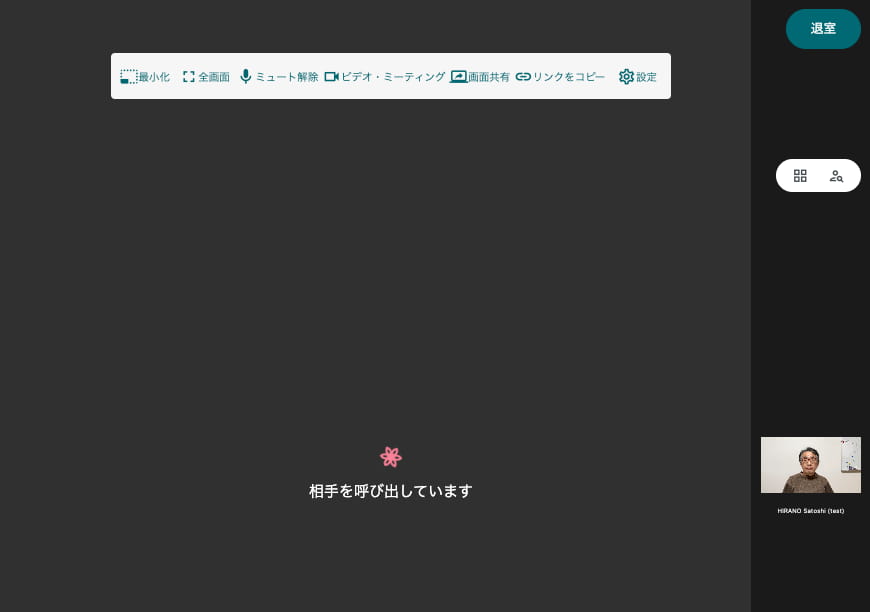
設定メニューでは画質を変更したり、画面共有が可能です。
グリッド表示では、人物をタップするとその人のスポット表示に切り替わります。
ミーティング中にメッセージを送ったり、バンバンボードを使うには、設定メニューのphoto_size_select_small最小化ボタンを押して、相手の顔をサムネイル表示にします。
もしくは、バンバンボードをサブビューで開けば、バンバンボードと、相手の顔や画面共有を同時に見ることができます。
一定時間が経過すると、これらのボタンは表示されなくなります。
画面を共有する
画面をタップして設定メニューを開き、screen_share画面共有を押して、共有する画面を選びます。他の参加者のデバイスでは共有される画面が自動的にスポットライト表示されます。
パソコンのChromeとEdgeではタブ、ウィンドウ、全画面を共有することができます。タブを共有している間、画面をスクロールすると共有対象の画面もスクロールします。スクロールを始める前に一度クリックをしてください。ウィンドウと全画面の共有は対象外です。また、クリックをしても対象画面には伝搬しません。
パソコンのSafariではウィンドウ、全画面を共有することができます。画面共有中に「発表者オーバーレイ」で自分の顔を送ることができます。
スマートフォンでは使えません。
画面共有を終了するには、stop_screen_share画面共有終了を押すか、ブラウザーで共有を停止します。
録画する
パソコンでは録画ができます。スマートフォンではデバイスの録画機能を使ってください。
あらかじめユーザー・メニューからOneShotビデオ・レコーダーを起動して、ダイアログを閉じておきます。画面左上の丸い録画ボタンを押して録画を開始します。同じボタンを押すと録画が終了し、ファイルがデバイスに自動的にダウンロードされます。OneShotビデオ・レコーダーの使い方を見てください。
セルフィー・ワイプ、クリック・エフェクトや絵文字カーソルなどはミーティングの相手には送信されません。録画開始前にオフにしてください。
パソコンのSafariでは共有はウィンドウ単位で、タブの共有はできません。画面共有中に「発表者オーバーレイ」で自分の顔を送ることができます。
別のウィンドウでOneShotにプレゼンテーションにセルフィー・ワイプやクリック・エフェクトを重ねて、それをビデオ・ミーティングで画面共有すれば相手に送信することは可能です。画質は下がり、カーソルが2重に表示されます。
相手の音量と自分の音量は1:1でミックスされます。バランスはOneShotのダイアログのマイクで調整します。
録画時間はデバイスのメモリ容量によります。ファイルサイズは2GBまでです。
原稿を表示する
パソコンのChromeやEdgeでは、ノートやバンバンボードを表示するサブビューをフローティングにし、カメラに近い位置に原稿を置いて、相手に視線を向けたまま原稿を読み上げることができます。
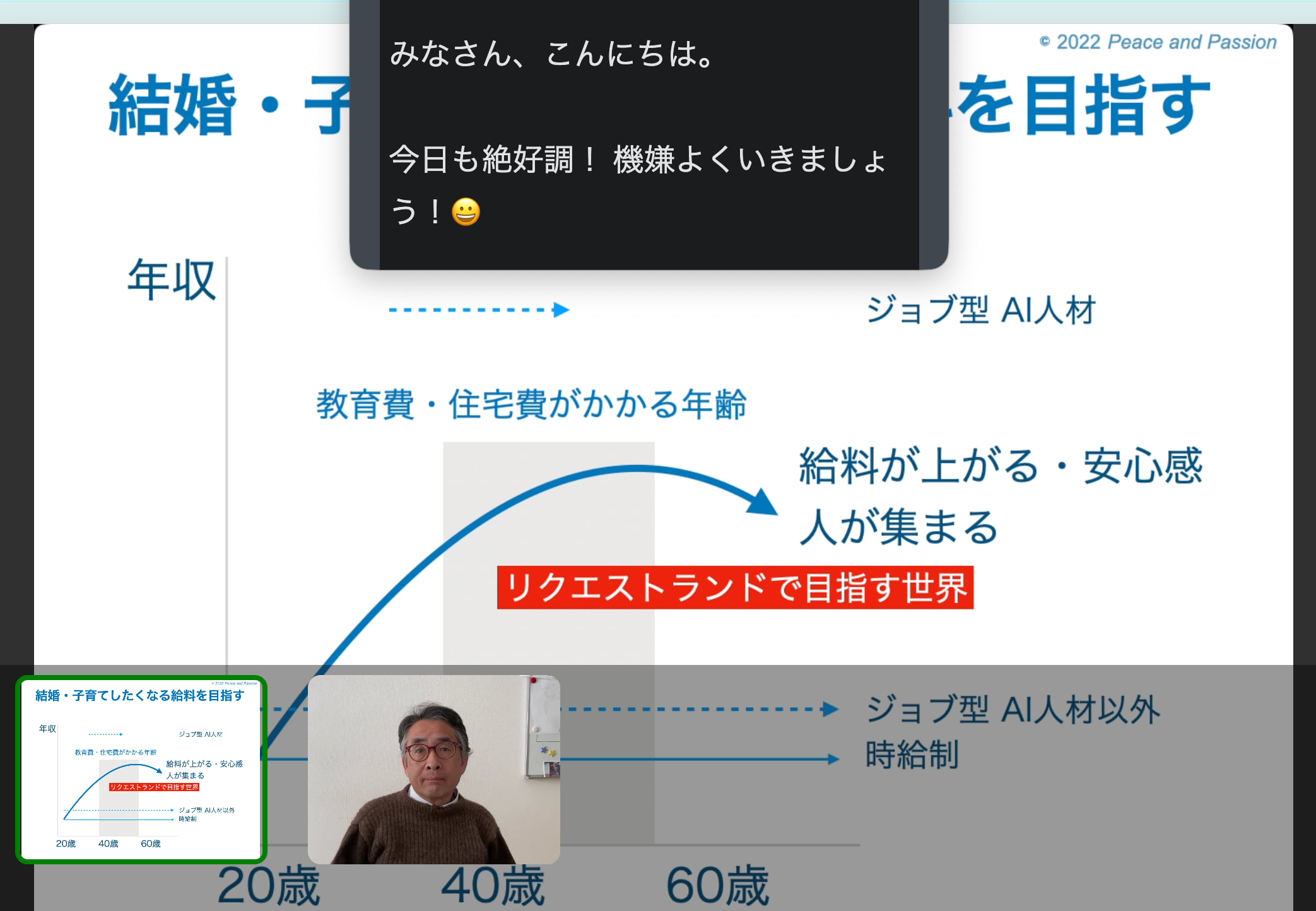
フローティング・サブビューは、リクエストランドの画面を分割してサブビューとし、リクエストランドに重ねて表示をする機能です。常に最も手前に表示されます。
サブビューを開くには、リクエストランドの右または下にある銀色のハンドル drag_handle を押します。branding_watermarkボタンを押すとフローティング状態になります。原稿のノートかバンバンボードを開いて、位置と大きさを調整してください。
OneShotビデオ・レコーダーの原稿を表示からも表示することができます。
ビデオ・ミーティングを全画面にするときは、ウィンドウの全画面ボタンを使ってください。設定メニューの全画面を使うとフローティング・サブビューが見えなくなります。
その他のブラウザーでは、サブビューで画面を分割してノートやバンバンボードをビデオ・ミーティングと並べて表示することができます。
フローティング・サブビューは実験的な機能で複数の問題があります。例えば、中でダイアログを開いて閉じるとスクロールしなくなります。フローティングをやり直すか、リクエストランドをリロードしてください。また、フローティング・サブビューは読み取り専用です。
バーチャル背景
デバイスのカメラのバーチャル背景機能を使ってください。センターフレームやアイコンタクトの機能が使えます。
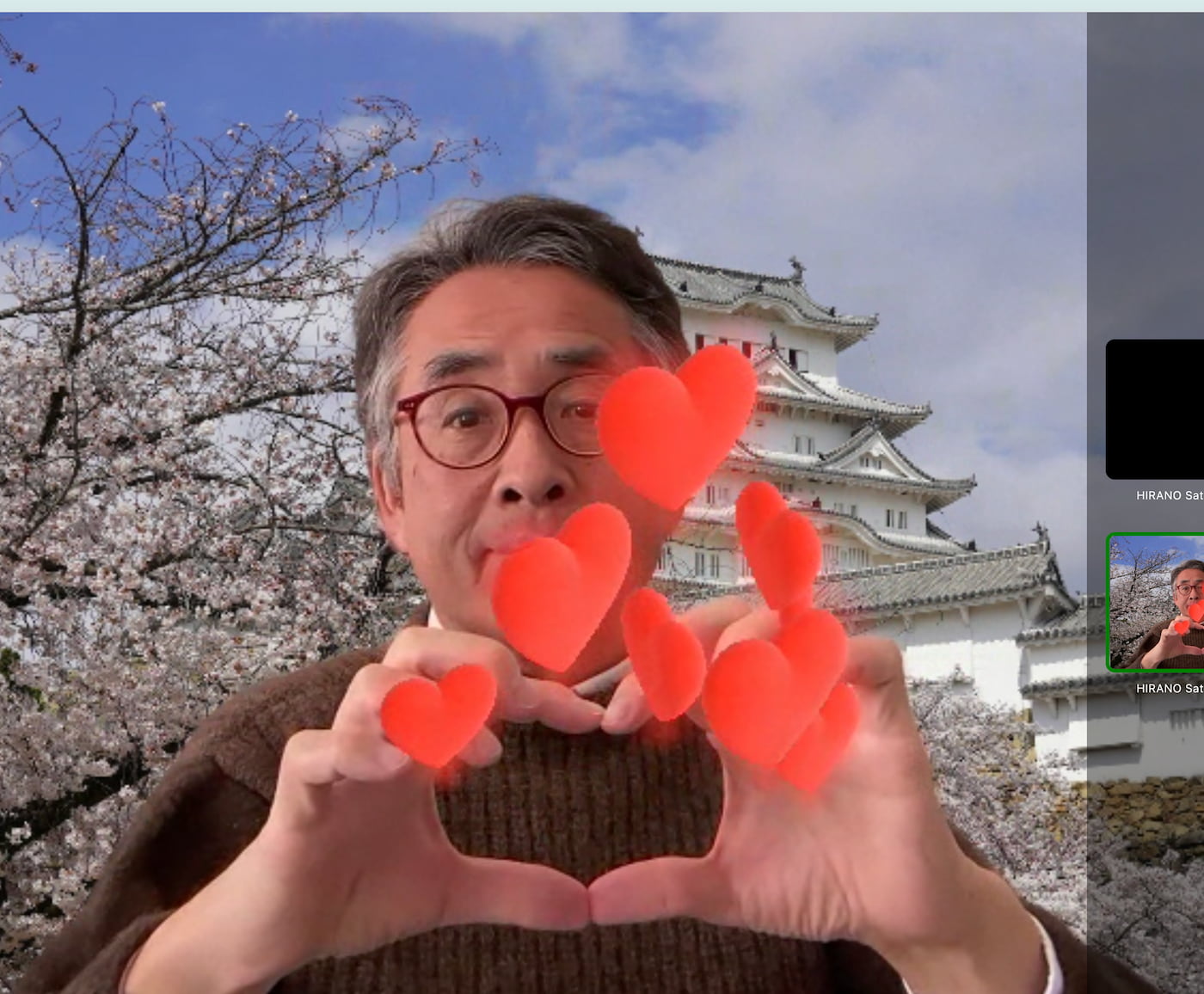
Windowsでは、Windows Studio Effectsで背景ぼかしができます。
iOSとMacでは、背景画像の指定ができます。ハートや風船が出るような楽しい効果もあります。
Androidでは一部メーカー(Samsung, Google Pixelなど)がカメラ効果として提供しています。
退出する
退室するには、画面をタップして、右上に表示される「退室」を押します。一旦退出をしても、また入ることができます。
スマートフォンでは、アプリを切り替えるとビデオ・ミーティングが終了してしまうことがあります。
高解像度でのミーティングが必要なとき
デザインの打ち合わせ、お洋服やジュエリーの商談などでは、フルHD (1920 x 1080)までの解像度では質感が伝わらないので、4K (3840 x 2160)やWQHD (2560 x 1440)の高解像度が適切です。高解像度のミーティングを成功させるためには、多少の準備とリハーサルが必要です。
リクエストランドのビデオ・ミーティングは4Kを謳っていますが、社内LANなどで条件が良ければ5K (5120 x 2880)も、それ以上も可能です。しかし、携帯回線の場合、5G回線であっても4Kで動きのある動画を安定して送るのは難しいです。WQHD (2560 x 1440)も試してみてください。
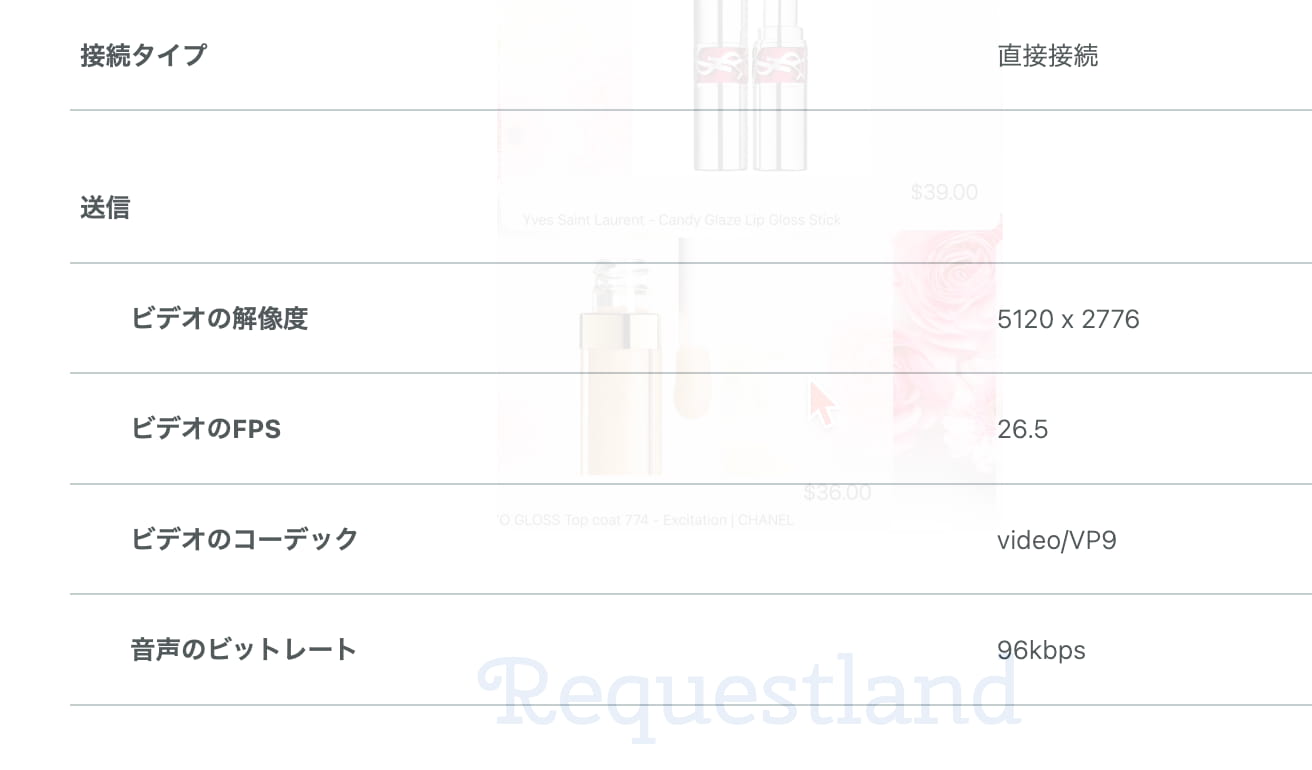
ミーティングではこのような点に気を付けてください。
ミーティングの相手が高解像度のデバイスを使うのか? 相手が小さなスマートフォンで見るなら、細部まではよく見えないでしょう。ミーティングの始めに、高解像度のパソコンやiPadを使うように促せば、ディテールを見てもらえます。
質感とディテールが重要な商談の前には、事前に顧客とビデオ・ミーティングをして、相手のデバイスを知り、実際に送信した解像度とフレームレートを確かめておきます。上図の統計情報で、ビデオの解像度とFPSがそれに当たります。FPSは30から29程度が最大で最も滑らかに表示されています。20程度になるとカクついた感じがします。
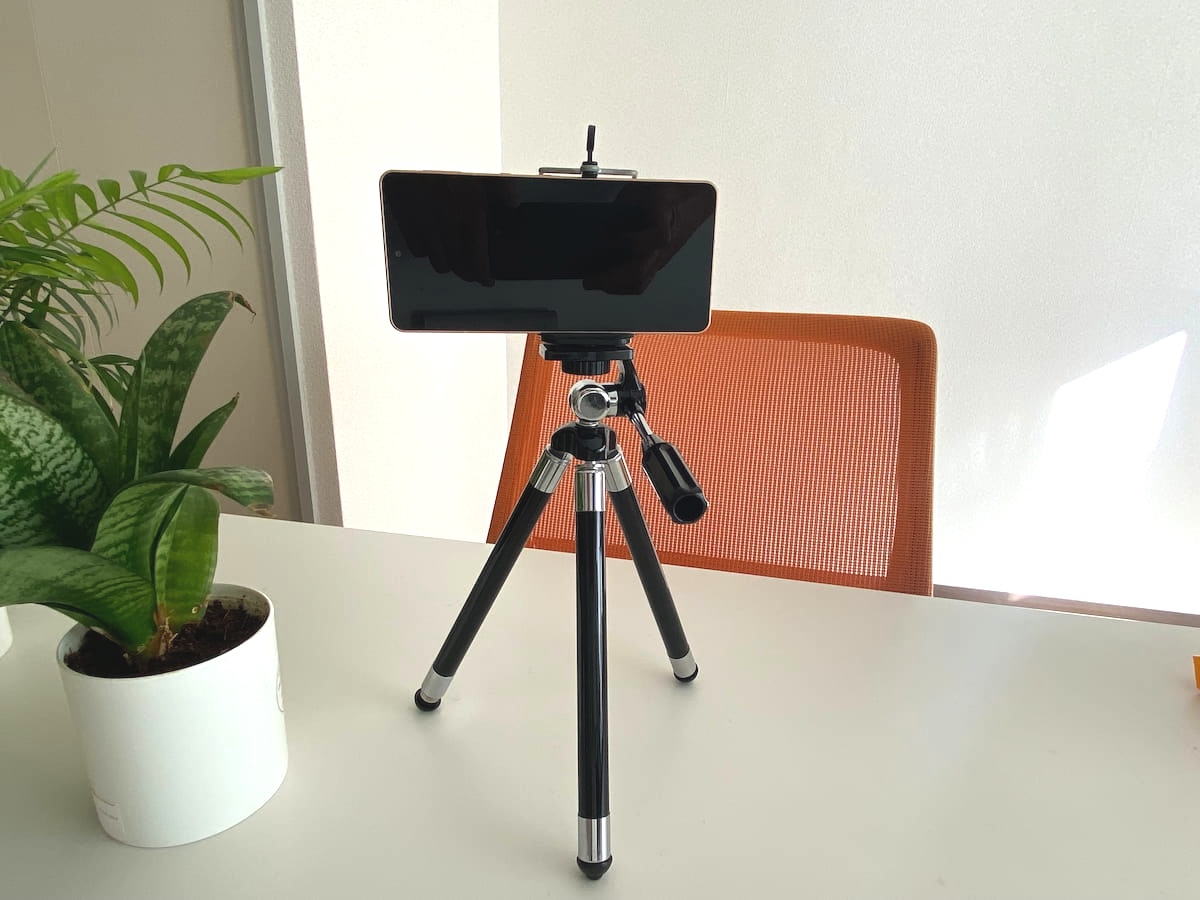
こちらのカメラは固定されていますか? 多くのスマートフォンには4Kの高性能なカメラがついていますが、手持ち撮影だと映像が大きくブレてしまいます。三脚で固定しましょう。フロントカメラよりバックカメラの方がきれいに写ります。
レンズをきれいに拭いてから撮影してください。
顧客側の送信解像度を高くする必要はありません。むしろネットワーク帯域を無駄にします。
送信する解像度の最大値は以下の制約を受け、その範囲で自動的に最大化されます。
- こちらのカメラの解像度
- 送信する映像の解像度は最大でカメラの解像度までです。たとえば、カメラの解像度がフルHDであれば、送信する解像度もフルHDが最大です。ノートパソコンについている内蔵カメラはせいぜいフルHDまで、スマートフォンのフロントカメラもバックカメラよりは解像度が低い場合が多いです。パソコンでスマートフォンの4Kカメラを使う方法として、たとえばiPhoneの連係カメラがあります。
- 画面共有の解像度
- 画面共有の解像度は、最大でモニターの横幅と共有される画面の横幅までです。たとえば、共有される画面の横幅が1280ピクセルであれば、送信する解像度は最大で1280ピクセルです。画面を広げて4K (3840ピクセル)程度の横幅にしておくと4Kで送信され、細部まできれいに映ります。特に画面が静止画であれば、低い品質のネットワークでも時間をかけて送ることができるため、オリジナルとほぼ同じ解像度で送信できます。多くの写真を比べるような場合には、バンバンボードの方が双方が高解像度の画像を見られるのでずっと便利です。
- 送信画質の設定
- 送信画質の設定はデフォルトで1280x720なので、事前に4Kのような高解像度に設定しておく必要があります。4Kを選んでも、実際に送信される解像度はそれ以下になります。統計情報の送信で実際の解像度を確認してください。「最大」にすると、5K以上の送信も可能です。
- 送信するビデオのコーデック、デバイスのCPUの性能
- コーデックとは映像の圧縮方法です。4K以上ではVP9のような高性能なコーデックを設定する必要があるかもしれません。高性能なコーデックは使用するネットワークの帯域が少なくて済みますが、CPUに大きな負荷がかかります。デバイスとネットワーク品質に合うコーデックを選んでください。
- ネットワークの品質、接続方法(デバイス間の直接接続かサーバー経由か)
- 携帯回線やサーバー経由の場合は、映像を4Kで送信するのは難しいでしょう。中間的なWQHD (2560 x 1440)を試してみてください。また、画面共有で静止した画面を送るのであればきれいに送れる可能性はあります。バンバンボードを利用して画像や動画を共有し、音声のみで打ち合わせをする方法も検討してください。
何回か練習をしたら、自信と笑顔😀で臨んでください。
通信回線の品質と参加者の数
背景をタップすると、参加する各ユーザーの名前の下に「直接接続」か「サーバー経由」が表示されます。
デバイス同士が直接接続する場合
デバイス同士が(中継サーバーを介さずに)直接接続できる場合、ネットワーク品質が良ければ非常に低遅延で4K以上の高画質も可能です。(ルーターを通る場合もあり。)
一方で、人数が増えると通信量が大きくなります。例えば、3人が参加している場合、自分が他の2人の相手に送る通信と、2人の相手から受け取る通信があり、計4つの通信が同時に起き画質が下がります。
一般的には3人までが実用的な目安です。送信画質をかなり下げれば4人まで、音声のみの場合は最大で6人程度が参加できます。
デフォルトの送信画質は低画質(1280 x 720)です。高速なネットワークでは高画質に設定してください。
中継サーバーを使う場合
企業ネットワークや携帯回線ではルーターが直接接続を許さないため、その参加者の通信は中継サーバーを経由します。この場合、遅延が増えたり映像の品質が下がります。送信画質を下げる必要があるかもしれません。
また、ルーターのUPnP設定がオフになっている場合も、直接接続ができない可能性が高くなります。
注意
中継サーバーは毎月の容量に枠があります。誰でも無料で使えるように、その枠を使い切ると次の月まで中継は停止し、直接接続のみとなります。できるだけ直接接続をして、中継の枠を無駄にしないように協力をお願いします。ライブ・ビデオのように長時間接続しないでください。
設定メニュー
ビデオ・ミーティング中に画面をタップすると、画面上部にビデオ・ミーティングの設定メニューが表示されます。
- 最小化
- ビデオ・ミーティングをサムネイル表示に縮小して、元の画面を表示します。サムネイルはドラッグして移動することができます。サムネイルのphoto_size_select_smallボタンを押すと、画面左下の小さなアイコンになります。小さなアイコンなので邪魔になりませんが、気が付かないかもしれません。サムネイルをタップするとビデオ・ミーティングに戻ります。
- 全画面・全画面終了
- 全画面表示をします。もう一度押すと元に戻ります。
- マイク・オン、ミュート中
- 押すとミュート中になり、こちらの音声を送信しません。相手の音声は聞こえます。もう一度押すとミュート解除になります。
- 映像オン・音声のみ
- ビデオ・ミーティングと音声のみを切り替えます。音声のみにすると、画像の送信を行いません。相手の画像は見えます。
- カメラ切替
- スマートフォンのフロントカメラとバックカメラを切り替えます。
- 画面共有・画面共有終了
- 共有する画面を選んで相手に送信します。画面共有を終了するには、「共有を停止」を押すか画面共有終了を押します。スマートフォンでは使えません。 パソコンのSafariでは画面共有中に「発表者オーバーレイ」で自分の顔を送ることができます。
- リンクをコピー
- クリップボードにリンクをコピーします。このリンクを受け取った人はユーザー登録をしていなくてもビデオ・ミーティングに参加することができます。セキュリティ上の注意について組織外の人をビデオ・ミーティングに招待するを見てください。
- 設定
-
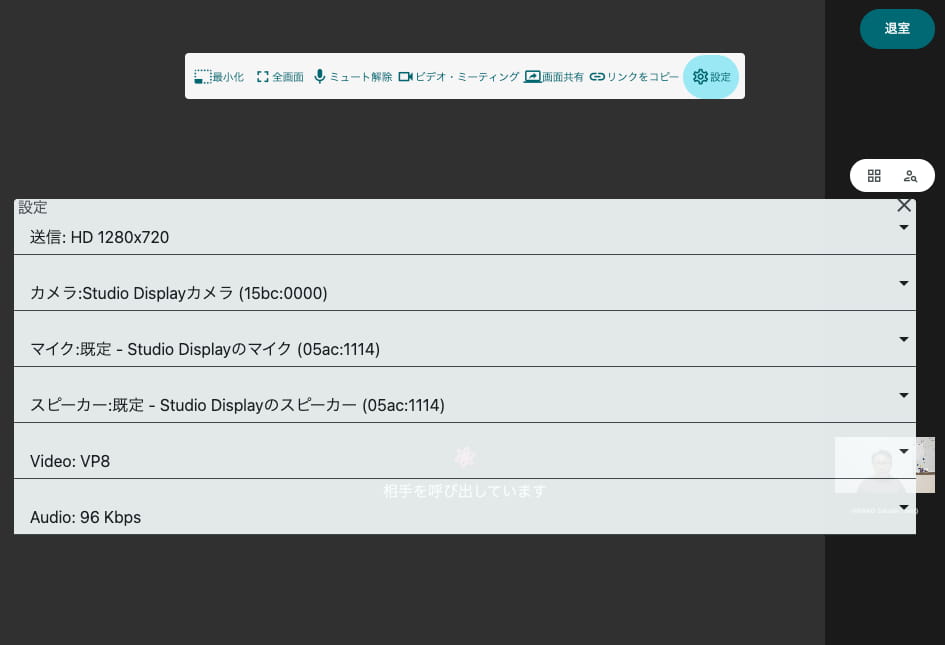
画質などの設定をします。設定を変更するとデバイスに保存され、次回も同じ設定で起動します。
設定を閉じるには、右上のclearボタンを押してください。
- カメラ
- リストから使用するカメラを選択します。スマートフォンの連係カメラも利用可能です。
- マイク
- 使用するマイクを切り替えます。
- スピーカー
- 使用するスピーカーを切り替えます。
- 送信画質
- 相手に送信する最大の画質で、回線状態に合わせてこれより低い画質で送信されます。参加者の数が多い場合や、携帯回線のように遅い回線では低い画質にするとスムーズになります。デフォルトは1280 x 720です。高品質のネットワークでは高画質にしてください。一部のデバイスは全ての解像度をサポートしていません。4KやWQHDのような高画質で送るには、下記の「送信するビデオのコーデック」で高性能なコーデックを選択する必要があるかもしれません。
画面に映る相手の顔の画質を変えるには、相手側で送信画質を変えてもらってください。 - 画質の自動調整
- ネットワークの品質が十分でない時、リクエストランドが解像度を優先するか、滑らかさ(フレームレート)を優先するかを指定します。デフォルトはバランスです。
- 送信するビデオのコーデック
- 送信のコーデック(圧縮方法)を切り替えます。性能が高い順にVP9, VP8, H264です。VP9はより少ないネットワーク帯域で高画質の通信ができますが、高速なCPUを必要とします。H264は低負荷ですが、高解像度のビデオには向きません。デフォルトはVP8です。
- 送信する音声のビットレート
- 高いビットレートを選ぶと高音質になります。低いビットレートを選ぶとより低速のネットワーク回線でもより多くの人が参加できます。デフォルトは96Kbpsです。
- デフォルトに戻す
- 設定値をデフォルトに戻します。
- 統計情報
- 送信と受信の画質やフレームレートなどを通信相手ごとに表示します。
組織外の人をビデオ・ミーティングに招待する
リクエストランドであなたの組織に属していない人やユーザー登録をしていない人とビデオ・ミーティングを行うには、ミーティング画面をタップして表示される設定メニューからlinkリンクをコピーを押します。あるいは、メッセージ・セッションの拡張メニューボタンmore_horizの中にある「ビデオ・ミーティングのリンクをコピー」を押します。
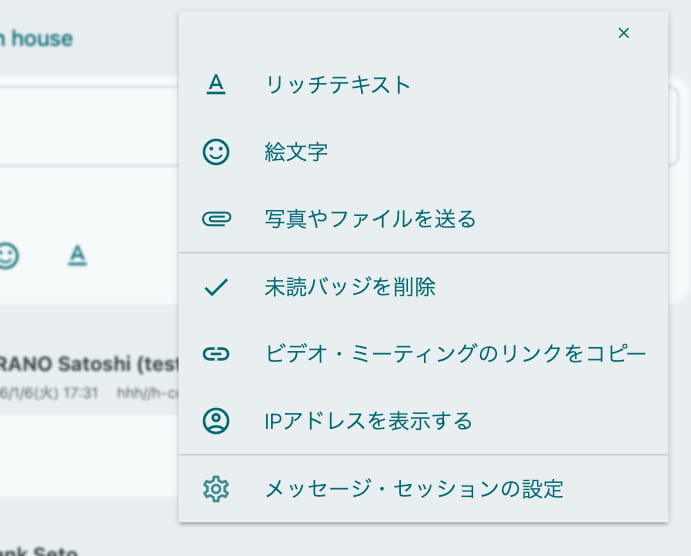
以下のようなリンクがクリップボードにコピーされます。リンクにはあなたのブランドを表すランド・ドメイン名とランダムなIDが付いていて、受け取った人はブランドのミーティングへの招待と感じられます。信頼できる少人数のグループのみに共有し、不特定の人には公開しないでください。
https://sakura-maison-0000-jp.request.land/?4k-video=bJeUAuMj6wQit094B
参加者が同じ時間にリンクを開くか、ビデオ・ミーティングボタンから入室すると、ビデオ・ミーティングを開始できます。(上記リンクは通常のリンクに変換され、ランドIDは表示されません。)
1つのメッセージ・セッションに対して1つのビデオ・ミーティングが付属しています。そのため、同じメッセージ・セッションでリンクを発行すると毎回同じリンクになります。異なるメッセージ・セッションでリンクを発行すると、別のリンクになります。
例えば、顧客とビデオ・ミーティングを行う場合は、顧客ごとにメッセージ・セッションを作成し、それぞれのセッションで別々のリンクを発行すれば、個別のミーティングを設定できます。
メッセージ・セッションの数に制限はありませんので、ミーティング・ルームの数も無制限です。ただし、無料枠を超えるデータ数を使用する場合は、有料オプションの有効化が必要です。
招待された組織外の人は、ビデオ・ミーティング以外のメッセージやバンバンボードなどの機能を使用できません。
メッセージ・セッションのビデオ・ミーティングの設定
メッセージ・セッションの右上の拡張メニューボタンmore_horizから「メッセージ・セッションの設定」を押すと、設定画面が開きます。
- 参加者の制限
- ビデオ・ミーティングの参加者を、この組織のユーザーのみに制限することができます。制限しない場合、リンクを知っている誰でもビデオ・ミーティングに参加することができます。
- ビデオ・ミーティングのリンク
- ユーザー登録をしていない人や他の組織のユーザーでもこのリンクでビデオ・ミーティングに参加できます。
- リンクの無効化と更新
- リンクが流出したり、誤って送信してしまった場合は、このボタンを押すと既存のリンクが無効になり、新しいリンクを作成することができます。この操作は組織内の誰でも行うことができます。
セキュリティ
ビデオ・ミーティングのリンクにはあなたのランド・ドメイン名とランダムなIDが付いています。
https://sakura-maison-0000-jp.request.land/?4k-video=bJeUAuMj6wQit094B
このランダムなIDを当てずっぽうに当てることは不可能ですが、知らない人や多くの人にリンクを教えると、以下のようなことが起き得ます。信頼できる少人数のグループのみに共有し、不特定の人には公開しないでください。
- Aさんとミーティングをしたら、予定にないBさんが入ってきた。
- 自分が知らない間に、他の人たちが勝手に飲み会をしていた
- 会ったことがない人にリンクを渡したら、別の人にリンクが渡されていた。別人が参加していることに気が付かなかった。
上記のリンクの無効化と更新によって、既存のリンクを無効にして、新しいリンクを発行することができます。
また、上記の参加者の制限によって、組織のユーザー以外が参加できないようにすることもできます。