- サポート・ホーム
- 使い方
- ユーザーの設定と基本の操作
- 組織の管理
- リクエストで買う
- リクエストに販売する
- バンバンボード
- バンバンボード・チュートリアル基礎編
- バンバンボード・チュートリアル計算編
- メッセージ
- ビデオ・ミーティング
- 共有ファイル
- OneShotデモビデオ・レコーダー
- 画面デザインとブランディング
- 禁止リスト
- 共通
- よくある質問
- 制限事項・不具合
- H-Market model
- 対応ブラウザ
- 問い合わせ
- ニュースを購読
- 無料とオプション
- オプション利用料
- ランド・ドメイン名
- 販売者
- バンバンボード
- オプション利用料
- 紹介用の素材
- 組織と本人情報の確認
- 規約
- 利用規約
- プライバシー・ポリシー
- 閲覧ロギングの設定
- 特定商取引法表示
- コンテンツ作成ガイドライン
OneShot
デモビデオ・レコーダー
デモ・ビデオを後編集なしで作る画面録画ツール
通常は編集時に合成する、画面上のデモ、カメラ画像、絵文字カーソル、ロゴやハイライト・リングなどを録画の時点で合成でき、リクエストランドや他のウィンドウの操作と、自分の顔を合わせて録画することができます。
録画時に、いくつかの部分に分けて録画して、失敗した部分のやり直しができます。
文字入れと細かい編集が必要であれば、外部の編集ツールで行ってください。
デモ

録画中に使える機能
リクエストランドの一部ですが、単独でも使えます。
- タップ・エフェクト、クリック・エフェクト。
- 画面の「ここ」を示す丸いハイライト・リング。
- 企業ロゴとオーバーレイの表示。
- 自分も一緒に映るセルフィー・ワイプ。
- 部分ごとに録画をして、失敗を削除して、やり直せる。
-
- ハート、四角形、丸型の型抜き。位置とサイズの変更可能。
- セルフィーの全画面表示と型抜き切り替え。
- 全画面表示時にフレームを表示。
- 美顔フィルター、ソフトネス、明るさ、シャドウ補正。
- カメラ切り替え。4Kカメラをサポート。
- 絵文字カーソル 🐝😀👈🧚🏿♀️。 computer
- タブやウィンドウのキャプチャー。部分の拡大。 computer
- 録画中でもキーボードから操作をして、5台までのカメラ、セルフィー、画面キャプチャー、リクエストランドをリアルタイムに切り替え。
- 原稿のポップアップ表示 (ChromeとEdge)。 computer
- マイク音量調整。 computer
- 編集用マーキングの記録と、ファイル出力。 computer
- 画面の大きさを変える際に、サイズを表示。
computerマークはパソコンのみで利用可能です。スマートフォンではデバイスの録画機能を併用します。
録画した動画をメモリ上に保持するため、録画時間はデバイスのメモリ容量に依存します。ファイルサイズは2GBまでです。
ウィンドウの一部分の録画をする場合には、OSのスクリーン録画機能を併用してください。
キャプチャーした任意のウィンドウで絵文字カーソルを使うためのブラウザー拡張は開発中です。
使い方
起動
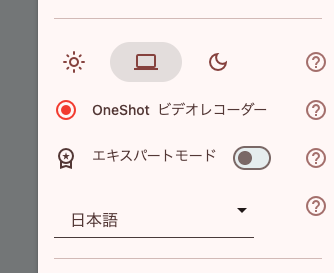 OneShotデモビデオ・レコーダー起動ボタン
最初に、使っていないアプリを全て終了して、デバイスのメモリを解放します。録画した画像がギクシャクしないようにするためです。
ユーザー・メニューのradio_button_checkedOneShotデモビデオ・レコーダーを押すと、メニューが表示されます。
録画と停止
メニュー内の録画ボタンを押すと録画が始まります。画面左上の停止ボタンを押すと録画が停止し、自動的にファイルをダウンロードします。
キーボードがある場合には、Enterキーを押すと録画が始まり、再度Enterキーを押すと録画が停止します。
ポーズと編集
録画中にスペースキーを押すと録画を一時停止(ポーズ)します。このとき、delete削除ボタン、Deleteキー、またはBack Spaceキーを押すと直前のテイクを削除することができます。削除したテイクはundoで戻ります。録画を再開または停止すると戻せなくなります。
OS標準のCTRL-cやCMD-cなどのキーによって、テイクのカット、コピー、ペーストが可能です。テイクをコピーしておいて、あとでペーストすれば、テイクの順番を入れ替えることができます。
メニュー
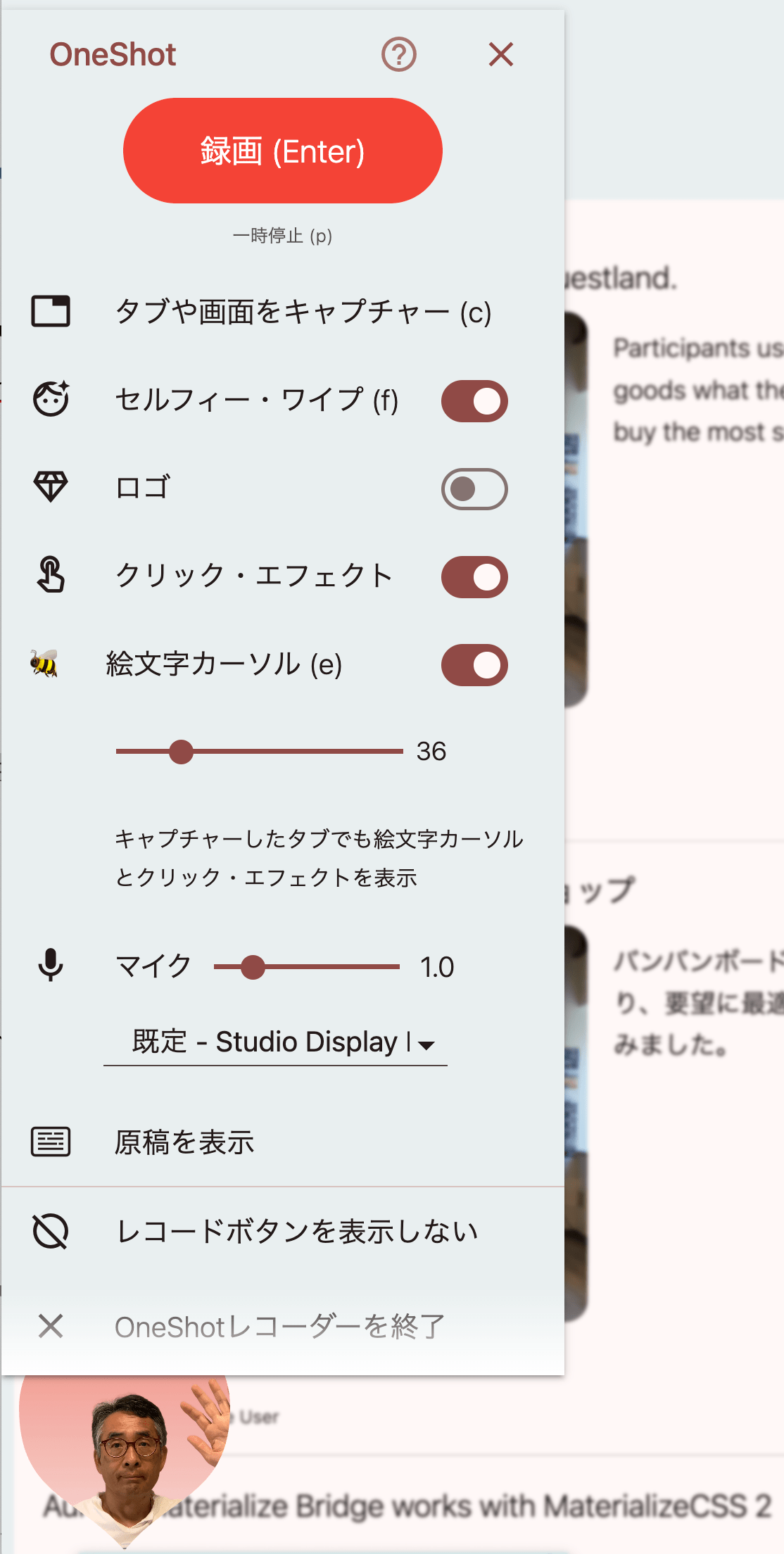 OneShotデモビデオ・レコーダーメニュー (パソコン)
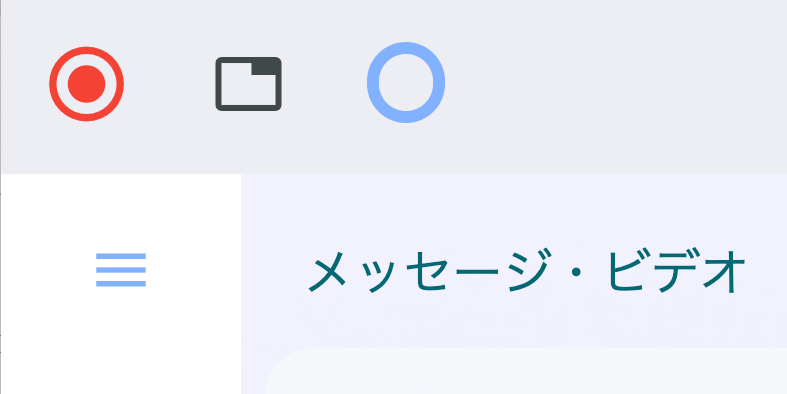 メニューを表示していない時に表示されるボタン
- 録画ボタン(Enter) computer
- 録画を開始します。録画時間の長さはデバイスのメモリ容量に依存します。ファイルサイズは2GBまでです。
- radio_button_checked メニュー・ボタン
- メニューを表示します。
- stop_circle 録画終了ボタン computer
- 録画を終了します。ファイルは自動的にダウンロードされます。ファイル名は20260222-121350-oneshot.webmまたは.mp4という形式です。
- input 入力ソース
-
- リクエストランド (rキー)
- リクエストランドの画面に切り替えます。
- セルフィー・ワイプのフルスクリーン (sキー)
- セルフィー・ワイプ(自分の顔のカメラ画像)をウインドウいっぱいに表示します。
- カメラ (1, 2, 3, 4, 5キー)
- 指定のカメラに切り替えます。iPhoneではセルフィー・ワイプと他のカメラの映像を同時に表示することはできません。カメラの切り替えに時間がかかるデバイス(例 iPhone)では、映像が途切れたり静止したりすることがあります。pキーで一旦録画を停止してからカメラを切り替えると映像が途切れません。
- キャプチャーしたウィンドウ (vキー) computer
- キャプチャーしたウィンドウがあれば切り替えます。
- tab タブや画面をキャプチャー(cキー) computer
- リクエストランド以外のタブまたはウィンドウをキャプチャーして録画します。キャプチャーした画面がボケていますが、メニューが開いているためで、録画を始めるとメニューが閉じてボケは消えます。
- リサイズ・移動可能
- オンにすると、カメラ映像とキャプチャーしたウィンドウを移動したり大きさを変えることができます。ウィンドウの形によっては映像とウィンドウの端が切れて見えません。背景も写りますので、事前に画面デザインとブランディングで好みの背景画像や色を設定しておいてください。
- 画面音量の調整
- キャプチャーする画面の音量を調整することができます。0にすれば音は入りません。カメラを選択した場合のカメラ付属のマイクの音量調整ではありません。
- face_retouching_natural セルフィー・ワイプ(fキー)
- オンにすると、自分の顔を同時に録画することができます。下記のセルフィー・ワイプを参照してください。録画中にfキーを押すと自分の顔を全画面表示します。再びfキーを押すと元の形に戻ります。
- diamond ロゴ
- オンにすると、指定したリンクの画像を画面右上に表示することができます。ロゴを共有ファイルに入れて使う場合は、公開にして公開リンクを指定してください。
- touch_app クリック・エフェクト
- オンにすると、画面をタップまたはクリックした時に、小さな丸いクリック・エフェクトが表示されます。
- 🐝 絵文字カーソル(e) computer
- オンにすると、カーソルに絵文字が重ねて表示されます。🐝を押すと、絵文字を変更することができます。大きさはスライダーで変えてください。本来のカーソルは消えません。eキーでオン・オフができます。
視聴者が不快になる絵文字は避けるべきです。
- mic マイク computer
- 音量はスライダーで変更できます。0にすると録音しません。マイクの選択も可能です。
- 原稿を表示 computer
- パソコンのChromeやEdgeのようにフローティング・サブビューが可能な場合、別のウィンドウでサブビューを表示します。このフローティング・サブビューはリクエストランドの画面より上に表示されるので、ノートに原稿を書いておいて画面に重ねて表示すると便利です。カメラに近い位置に原稿を置けば、視聴者に視線が向きます。なお、フローティング・サブビューはリード・オンリーで、書くことはできません。
- gradient トランジション
- オンにすると、テイクとテイクの間を白い画面で繋ぎます。簡易なトランジションとして、ポーズ後に話者の位置や表情が急に変わって不自然に感じられる現象を軽減します。デバイスの性能によってタイミングにズレが生じるため、品質が十分である場合にのみ使ってください。
- hide_source レコードボタンを表示しない
- レコードボタンを表示しません。パソコンではSキーを押すと、メニューを表示します。スマートフォンでは、表示の状態によってはリクエストランドの再起動が必要です。 OneShotレコーダーを終了するには、ユーザーメニューからOneShotレコーダーのボタンを押してください。
- close OneShotレコーダーを終了
- 終了します。このメニューが出ていない場合、ユーザーメニューで radio_button_checked OneShotデモビデオ・レコーダーを押すことでも終了が可能です。
スマートフォンでの録画
スマートフォンでは、デバイスの録画機能を使用します。
アンドロイドの画面録画機能 (android.com)。3秒後に録画を開始します。
iPhone, iPadの画面録画機能 (apple.com)。録画の開始と終了は記録されません。
パソコンでの録画
赤い大きな録画ボタンまたはEnterキーを押すと録画を開始します。ブラウザーが録画の許可を求めるダイアログを開くので、許可してください。
Firefoxでは、もう一度スクリーンをクリックする必要があるかもしれません。
3秒のカウントダウンの後に録画が始まります。心の準備をして、笑顔を作ってください。
録画を終了するには、画面左上のstop_circleボタンを押してください。録画ファイルを保存します。
Enterキーで録画を開始した場合、画面左上のstop_circleボタンは表示されません。録画を終了するには、再びEnterキーを押します。
ChromeとEdgeでは、タブをキャプチャーしている間、画面をスクロールするとキャプチャー対象の画面もスクロールします。スクロールを始める前に一度クリックをしてください。ウィンドウと全画面のキャプチャーは対象外です。また、クリックをしても対象画面には伝搬しません。
録画中に一部分を拡大したい場合、指で画面をピンチして拡大します。キャプチャーされている画面も拡大できます。
画面サイズ、解像度、画質
録画サイズは画面の大きさとピクセル・レシオによって決まります。例えば2倍密度のスクリーンで、800 x 800ピクセルの画面を録画すると、録画サイズは1600 x 1600になります。実際の録画サイズはOSやデバイスによって異なります。
(macOSの場合は、OSのバグで録画サイズが大きくなりすぎることがあります。)
ブラウザーは画面上部に「タブを共有中」と表示します。1920 x 1080 (HD)や 3840 x 2160 (4K)のような規定のサイズで録画する場合、予めその分を見込んで画面サイズを調整しておきます。画面の大きさを変更すると、画面のピクセル数を表示しますので参考にしてください。なお、録画中にキャプチャーをやめると、ウィンドウの高さが変わってしまいます。これはブラウザーが行うことなので対策はありません。
画面の解像度に合わせて、最適な画質(ビットレート)を自動的に計算して録画します。コーデックはSafariではH.264/mp4で、他はVP8/webmです。
フルHD(1080p)の場合: 約10Mbpsの高品質な設定で録画されます。これは一般的なWeb会議の約3倍以上のデータ量で、文字や映像を鮮明に残せます。
4Kなどの高解像度の場合: 解像度に応じてビットレートを最大25〜30Mbps程度まで自動で引き上げます。高精細な画質を維持しつつ、録画中の動作が重くならないよう滑らかさを優先した最適なバランスに調整されます。
キーボードから以下の操作が可能です。スマートフォンでもキーボードを接続していれば利用可能です。いくつかのキーは録画中のみ有効です。
- スペースキー
- 録画を一時停止します。再びスペースキーを押すと再開します。
- Enterキー
- 録画を開始または終了します。
- cキー
- タブまたはウィンドウのキャプチャーをします。
- 1, 2, 3, 4, 5キー
- 最大で5台までのカメラを切り替えます。カメラの切り替えに時間がかかるデバイス(例 iPhone)では、映像が途切れたり静止したりすることがあります。pキーで一旦録画を停止してからカメラを切り替えると映像が途切れません。
- sキー
- セルフィー・ワイプ(自分の顔のカメラ画像)をウインドウいっぱいに表示します。
- rキー
- リクエストランドを表示します。
- wキー
- セルフィー・ワイプ(自分の顔のカメラ画像)を表示・非表示します。
- fキー
- セルフィー・ワイプ(自分の顔のカメラ画像)を全画面表示します。再びfキーを押すと元の形に戻ります。
- eキー
- 絵文字ポインターをオン・オフします。
- Oキー
- オーバーレイを表示・非表示します。
- m, i, o, d, BS, Delキー
- 下記のマーキングを参照してください。
- Sキー
- メニューを表示します。
- qキー
- OneShotビデオ・レコーダーを終了します。
セルフィー・ワイプ
セルフィー・ワイプをオンにすると、カメラ画像がハートや四角の型枠の中に表示されます。ワイプをドラッグすると位置を変えることができ、ワイプの縁をドラッグすると、縦、横、斜めに大きさが変わります。スマートフォンではピンチで大きさを変えることもできます。
ワイプをタップすると、以下の設定パネルが現れます。ワイプまたはclearをタップすると設定は閉じます。
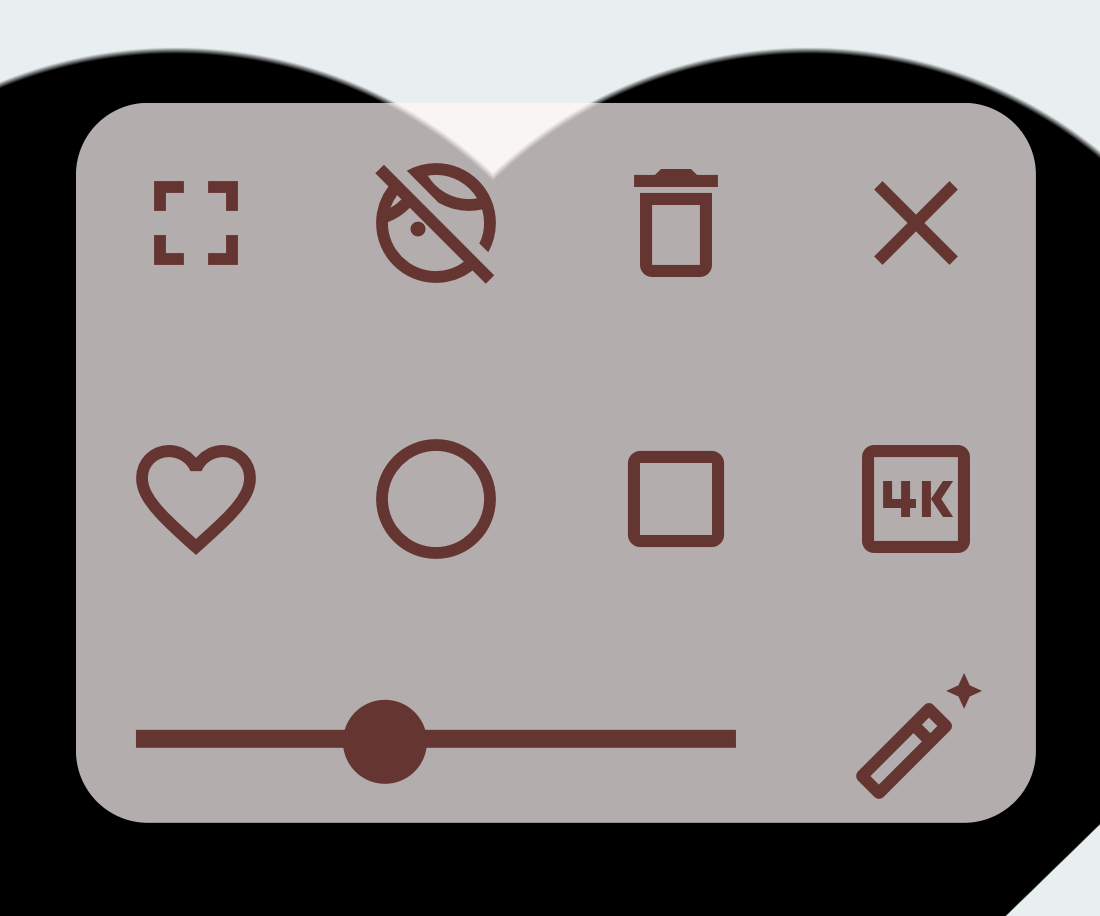
- fullscreen 全画面表示
- fullscreen_exit 全画面を終了
- help ヘルプを表示
- delete セルフィー・ワイプを終了
- clear この設定パネルを閉じる
- favorite_border ハートで切り抜き
- circle 丸で切り抜き
- crop_square 四角で切り抜き
- auto_fix_normal 白っぽくソフトにする
- カメラ一覧に所望のカメラが現れない場合はブラウザーを再起動してみてください。
- 4k カメラ解像度のフルHDと4K切り替え
- カメラが4K解像度をサポートしていて、4Kになっているときにはボタンに色がつきます。
- light_mode 明るさ調整
- アイコンを押すと大まかに調整します。
- contrast コントラスト調整
- アイコンを押すとリセットします。
- color_lens 彩度調整
- アイコンを押すとリセットします。
- brightness_medium シャドウ補正
- アイコンを押すとリセットします。1.0以外ではワイプ内の表示が遅くなります。特に4Kの場合は顕著です。
- blur_circular ソフト化
- アイコンを押すとリセットします。
- フレーム
- 全画面表示の時に画面にフレームを表示します。組み込みのフレームのほか、リンクで指定する任意の画像を使うことができます。顔の部分を透明にできるPNGやSVGのようなファイル形式を使ってください。フレームの形状でなくてもよく、画面上に文字を表示するような用途でも利用できます。
SVG形式の画像のフレームが形に合うには、preserveAspectRatio="none"が必要です。
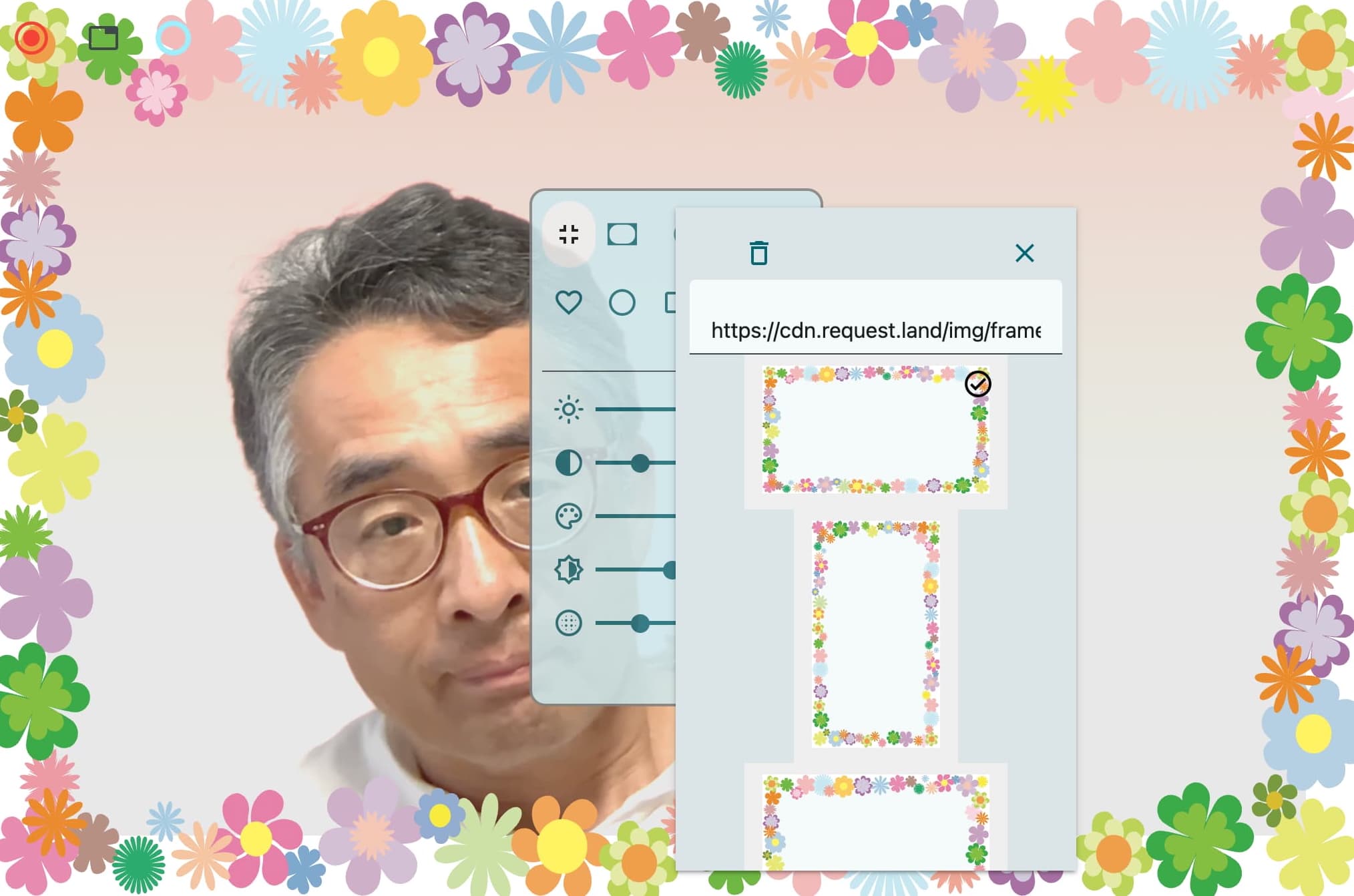
ログインをしていない場合、しばらくするとログインを促されます。
動画撮影のために厚いお化粧をすると、見る人からは不自然です。「白っぽくソフトにするボタンauto_fix_normal」を試してください。全ての人種には対応していないので、肌の色に合うように色味の調整を行なってください。動画が成功するように願って、マリリンの有名な言葉を贈ります。「笑顔は最高のお化粧よ」
参考
ハイライト・リング
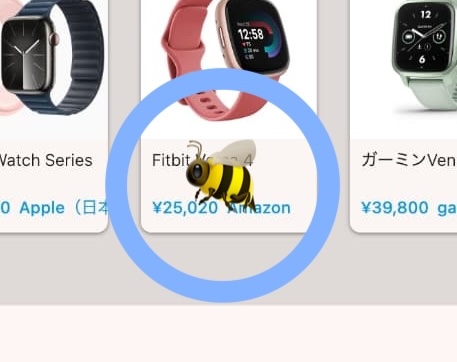 ハイライト・リング
ハイライト・リングをオンにすると、画面上のある場所に注目してもらいたい場合、丸いハイライトを短時間表示することができます。
スマートフォンでは画面左上の丸いボタンを押してからタップをします。

パソコンでALTキーまたはOptionキーを押しながらクリックをします。
マーキング・ファイル
マーカーファイルは3ブロックから構成されるファイルで、ファイル名は20260222-121350-oneshot.txtという形式です。各ブロックの間はひとつの#で区切られます。
ヘッダー
- Duration: HH:MM:SS.SSSで、録画ファイルの長さです。
- Date: ISO 8601形式の日付と時刻です。
- Resolution: 録画ファイルの解像度です。
-
録画ファイルのテイクのリスト
- 録画開始からの経過時間 テイク番号、長さ
マーカー
- 録画開始時からの経過時間とボタンとキーの操作の記録です。
- 録画開始はIn テイク番号, 録画終了とポーズはOut、ポーズから録画再開はInです。
- カメラの起動時間など内部処理に時間がかかるため、録画ファイルのテイクのリストからはズレがあります。また、ポーズ中も経過時間はカウントします。
例
           Duration: 00:00:09.216
           Date: 2026-02-22T12:13:36+09:00
           Resolution: 1970x1762
           #
           00:00:00.000 T1, 00:00:07.932
           00:00:07.932 T2, 00:00:01.284
           #
           00:00:00.001 i, In: T1
           00:00:00.001 r, Requestland
           00:00:00.001 w-, Wipe Off
           00:00:00.001 O-, Overlay Off
           00:00:03.467 1, Camera 1
           00:00:07.933 p, p
           00:00:12.304 i, In: T2
           00:00:13.587 e, End
録画の最中に、録画を一時停止したい、一部をやり直したい、あるいは、後で途中を一部カットしたり、ということがあります。後で編集をする際に、そのタイミングを記録しておけると便利です。マーキングには下記の意味があります。
    m: マーク
    i: イン    録画の開始時と、ポーズ後の再開時
    o: アウト  録画の終了時と、ポーズ時
    d: テイクを削除
    r: リクエストランド表示
    s: セルフィー表示
    v: キャプチャーしたウィンドウ表示
    w+: セルフィー・ワイプ表示
    w-: セルフィー・ワイプ非表示
    O+: オーバーレイ表示
    O-: オーバーレイ非表示
    e: 録画終了
録画中に以下のキーのいずれかを押すと、録画開始からの時間とマークを記録して、録画終了時にマーキング・ファイルとして保存します。マーキング・ファイルには、上記のように録画開始からの時間とマークが記録されていて、編集ソフトで編集する際に参考になります。
- iキー
- Inを記録します。
- oキー
- Outを記録します。
- mキー
- Markを記録します。用途はメモです。
- dキー
- 最後のマーク(i, o, m)を削除します。複数回押すと複数のマークを削除します。