- サポート・ホーム
- 使い方
- ユーザーの設定と基本の操作
- 組織の管理
- リクエストで買う
- リクエストに販売する
- バンバンボード
- バンバンボード・チュートリアル基礎編
- バンバンボード・チュートリアル計算編
- メッセージ
- ビデオ・ミーティング
- 共有ファイル
- OneShotデモビデオ・レコーダー
- 画面デザインとブランディング
- 禁止リスト
- 共通
- よくある質問
- 制限事項・不具合
- H-Market model
- 対応ブラウザ
- 問い合わせ
- ニュースを購読
- 無料とオプション
- オプション利用料
- ランド・ドメイン名
- 販売者
- バンバンボード
- オプション利用料
- 紹介用の素材
- 組織と本人情報の確認
- 規約
- 利用規約
- プライバシー・ポリシー
- 閲覧ロギングの設定
- 特定商取引法表示
- コンテンツ作成ガイドライン
文字や画像が大きい
家庭・会社内用メッセージ
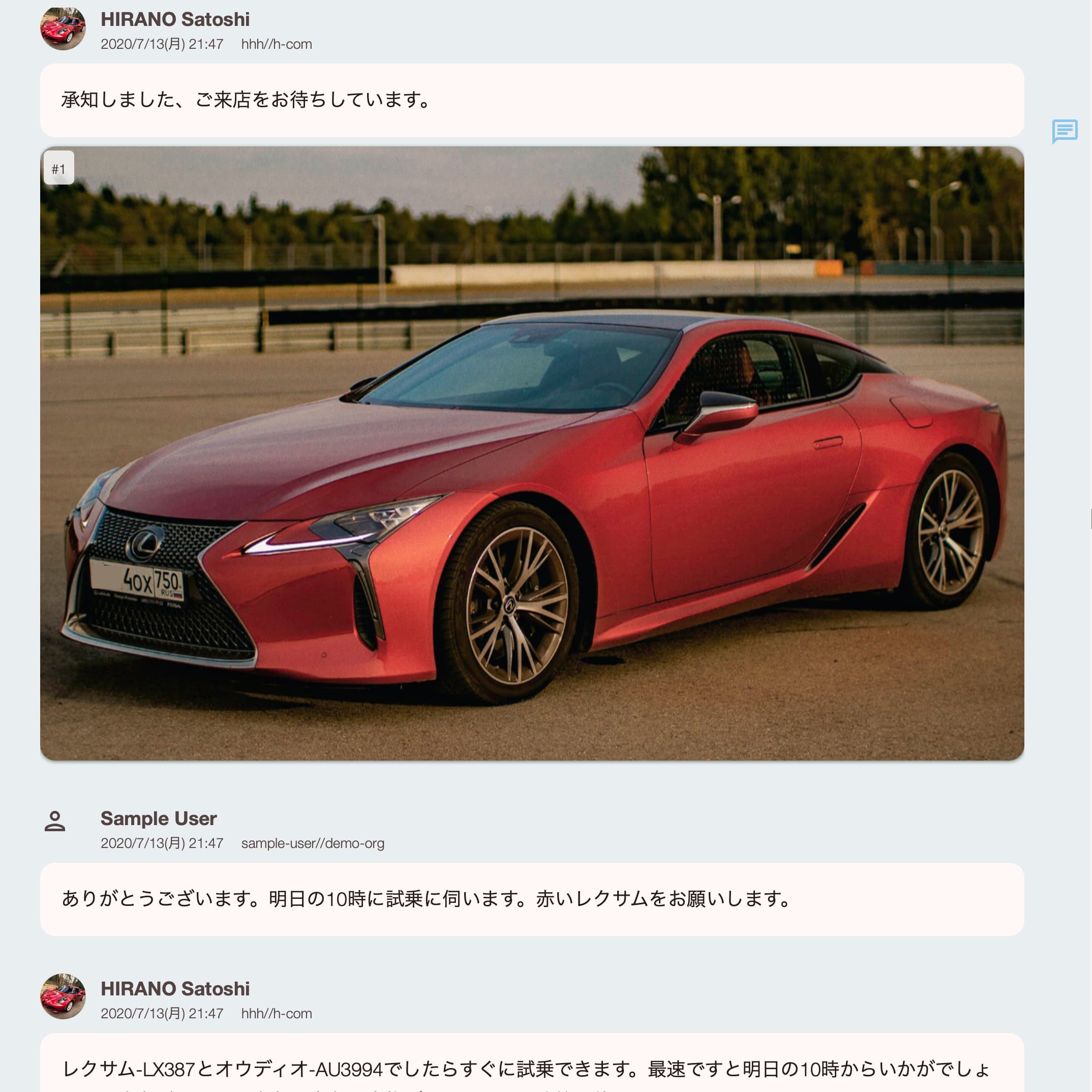
文字や写真が大きく見やすい。
チャット風ではないため、ビジネス用途でも好評。
外部からメッセージが来ないので安全。
特徴
- 文字や写真が大きいので、さまざまな年代の人が使えます。
- 外部から危険なメッセージが届くことも、秘密情報をうっかり外部へ送ってしまうこともありません。家庭や会社内部で使うメッセージ・システムです。
- SNSのダイレクトメッセージと違い、ついSNSを見始めてしまうことがなく、時間の無駄がありません。
- チャット風の吹き出しではないため、ビジネス用途でも好評です。長い文章を表現力豊かに書くことができます。
- 強力なウェブ・クリッピング機能により、他のアプリでは崩れてしまうページもコピーできます。
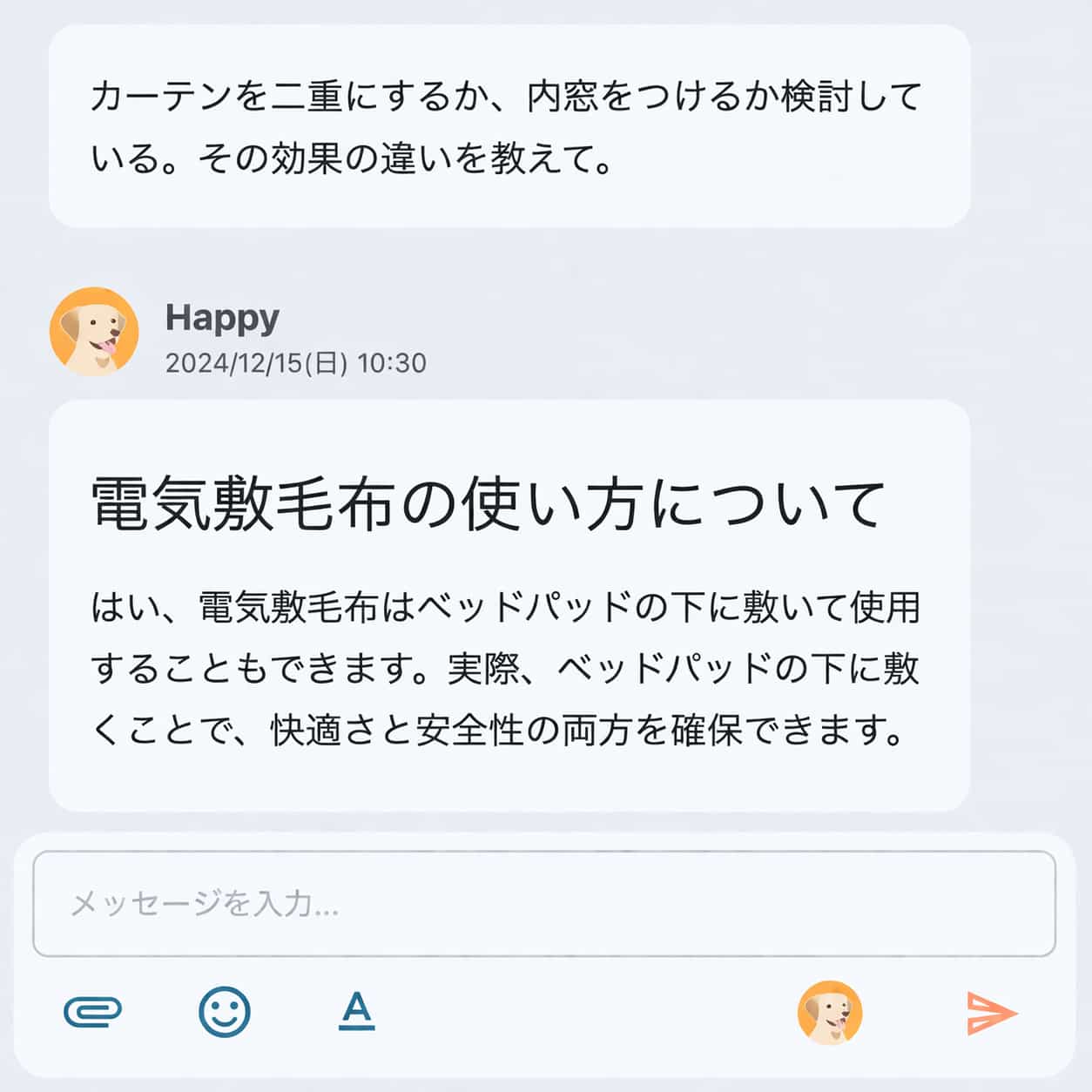
- ChatGPTベースのAI犬ハッピー君に意見を聞くこともできます。
- 月会費やユーザー単位の課金はなく、使ったデータ量に応じた安価な従量制の利用料です。無料枠もあります。
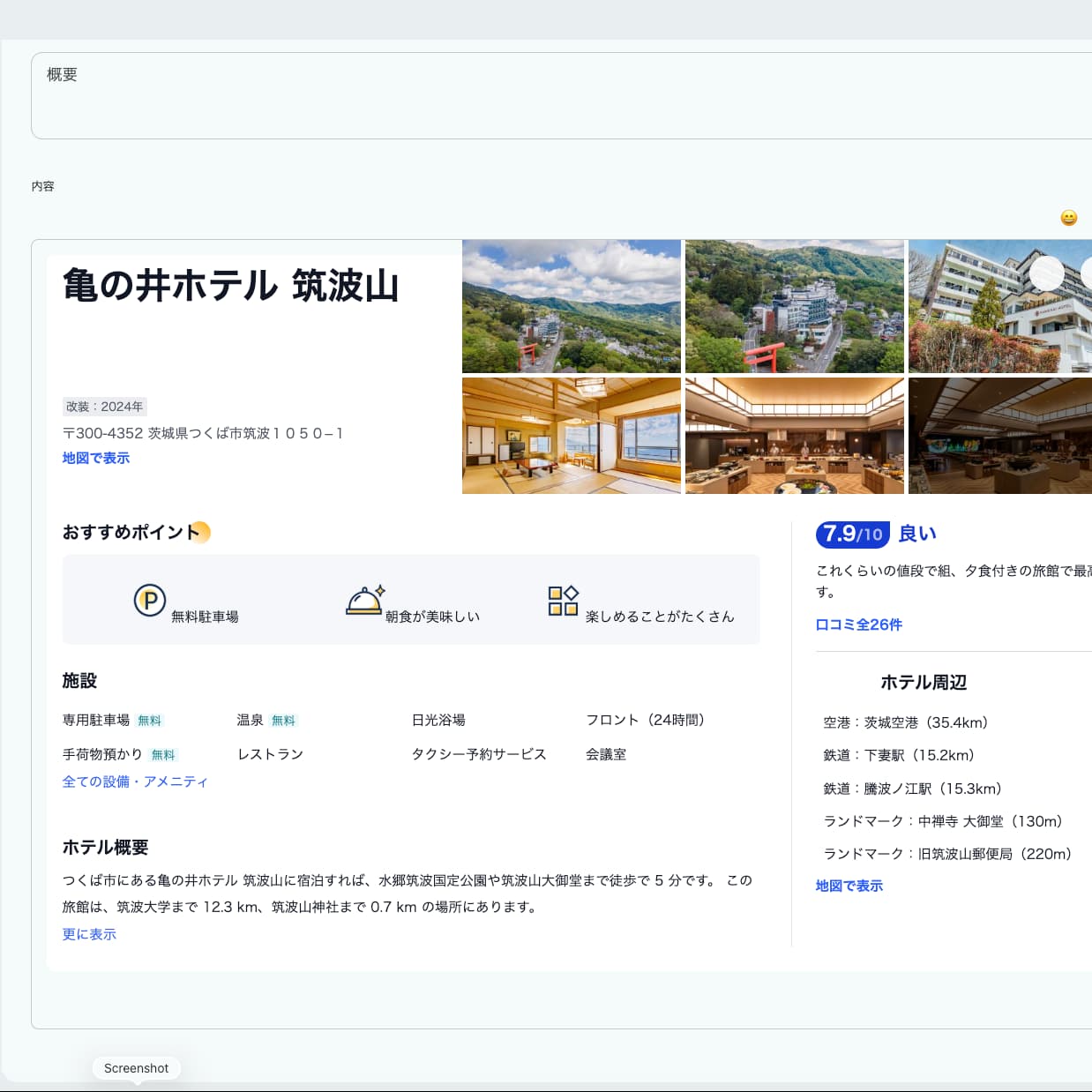 フォーマットが崩れにくいウェブ・クリッピング
メッセージとは
チャットやメールと同じように、文字、絵文字、画像、動画のやり取りができ、ビデオ・ミーティングやバンバンボードも利用できます。また、AI犬ハッピー君も会話に参加できます。
リクエストランドでは、一連のメッセージをメッセージ・セッションと呼びます。スレッドやチャット・ルームと同じ意味です。
メッセージ・セッションには以下の種類があります。
- 組織セッション
- 組織内のセッションで、組織のユーザーだけが参加できます。
- 取引用のセッション
- リクエストを書いた購入者と、選択された販売者との間で相談や交渉を行うためのセッションです。双方の組織のユーザーが参加できます。
メッセージが書き込まれると、通知を有効にしているユーザーに通知が送られます。読み書き自体は組織の全ユーザーが可能ですので、通知が送られる人だけがアクセス権を持っているわけではありません。
安全と心の平穏のため、任意の組織とメッセージをやり取りすることはできませんが、後述のようにビデオ・ミーティングは可能です。
使い方
プロジェクト・メニューのchatメッセージを押すか、サブビューを開いてchatメッセージを押すと、メッセージ・セッションの一覧が表示されます。+ボタンで新しい組織セッションを作るか、既存のセッションを選びます。
セッションの編集ボタンから、そのセッションを削除できます。
メッセージは、古いものが上、新しいものが下に表示されます。未読メッセージがあるセッションを開いたときは、デフォルトでは一番古い未読メッセージが表示されるので、そこから下へ進むと新しいメッセージを順番に確認できます。
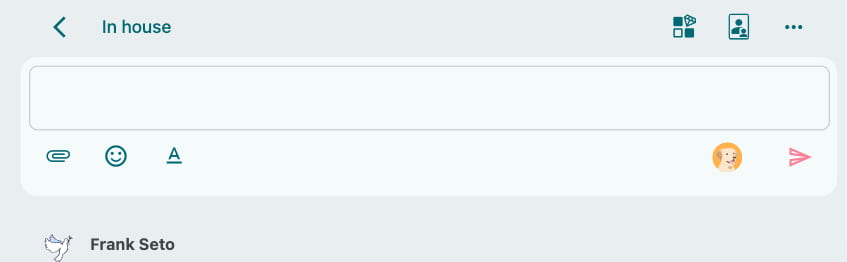
メッセージを入力して送信ボタンsendを押すと、他のユーザーに送られます。ハッピー君のボタン を押すと、AI犬ハッピー君がお返事します。
画像が入ったセッションでハッピー君のボタンを押すと、ZZZ... と寝てしまいます。
テキスト入力中に他の画面へ移動しても、このセッションに戻ると入力中のテキストは復元されます。
書式と編集
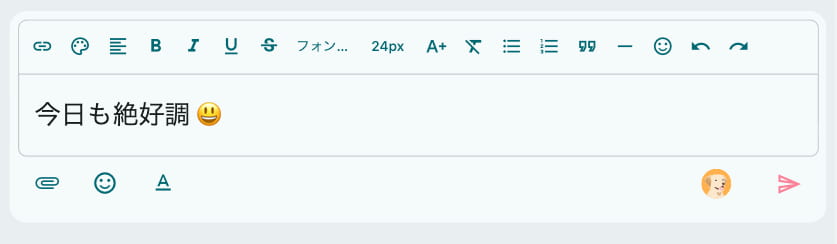
入力欄の左下にある書式text_formatボタンを押すと、書式設定パネルが表示され、文字の大きさや色などの編集を行うことができます。
現在は、文章中に画像を挿入することはできません。ファイルを送るを使ってください。
ファイルを送る
入力欄の左下にあるファイルattachmentボタンを押すと、以下の方法で画像、ビデオ、ファイルを添付することができます。添付した画像はメッセージの下に大きく表示されます。
- デバイスから写真/動画やファイルを送る
- 写真やファイルはプロジェクトの共有ファイルにアップロードされ、それがメッセージに表示されます。
- リクエストランドの共有ファイルから選んで送る
- プロジェクトの共有ファイルの一覧から画像を選んでメッセージに添付します。
- 写真/動画のリンクを送る
- 他のサイト上の写真などのリンクから直接画像を表示します。写真やファイルはサーバーにアップロードされませんので、リンク先の画像がなくなれば、画像は表示されなくなります。
ウェブ・クリッピング
ウェブで見かけた製品紹介やレビューをコピーして貼り付けることができます。
貼り付けをしたときと、貼り付けたブロックをタップしたときに、以下のボタンが表示されます。
- 編集可能にする
- 編集可能にします。このボタンを押さなければブロックとして移動ができます。
- プレーンテキスト
- プレーンテキストとして貼り付けます。
画像や動画も貼り付けられますが、リクエストランド上にコピーをしているわけではないので、元の画像が削除されれば見えなくなります。
メッセージを削除する
メッセージの拡張メニューボタンmore_horizの中にある「メッセージを削除」を押します。
削除しても、一定期間はログに残るので、他の人が見ることができます。
現在、編集はできません。
メッセージを受け取る
プロジェクトの設定で新着通知を有効にしていれば、新しいメッセージが届いたときに新着通知が届きます。設定に応じて、バナー通知やメール通知でも受け取れます。
新着通知やバナー通知から開くと、そのセッションが表示されます。
また、メッセージには未読マークがつきます。セッションを開いた状態では未読マークは消えないので、押して消してください。
未読マークが多数ある場合には、セッションの右上にある拡張メニューボタンmore_horizから「すべての未読マークを削除」で消すことができます。
メッセージごとにフラグ(flag)をつけると、あとで見直したいメッセージを残したり、フラグで絞り込んだりできます。フラグは新着通知の情報として保存されるため、新着通知が削除されると、そのメッセージにつけたフラグも削除されます。
未読マークやフラグはユーザー・アカウントごとに独立しています。自分が既読にしたりフラグを変更したりしても、組織の他のユーザーには伝搬しません。
新着通知は、有料オプションがオフの場合、未読・既読にかかわらず1週間で削除されます。有料オプションがオンの場合は無期限に残ります。新着通知が削除されると、それに対応する未読マークやフラグも削除されます。
プロジェクトの設定で新着通知を受け取らない設定にしている場合には、新着通知と未読マークは表示されません。
ビデオ・ミーティングをする
セッションの上部にあるビデオ・ミーティングvideocamボタンを押すと、ビデオ・ミーティングを開始します。
ミーティング中にテキスト・メッセージのやり取りも可能です。
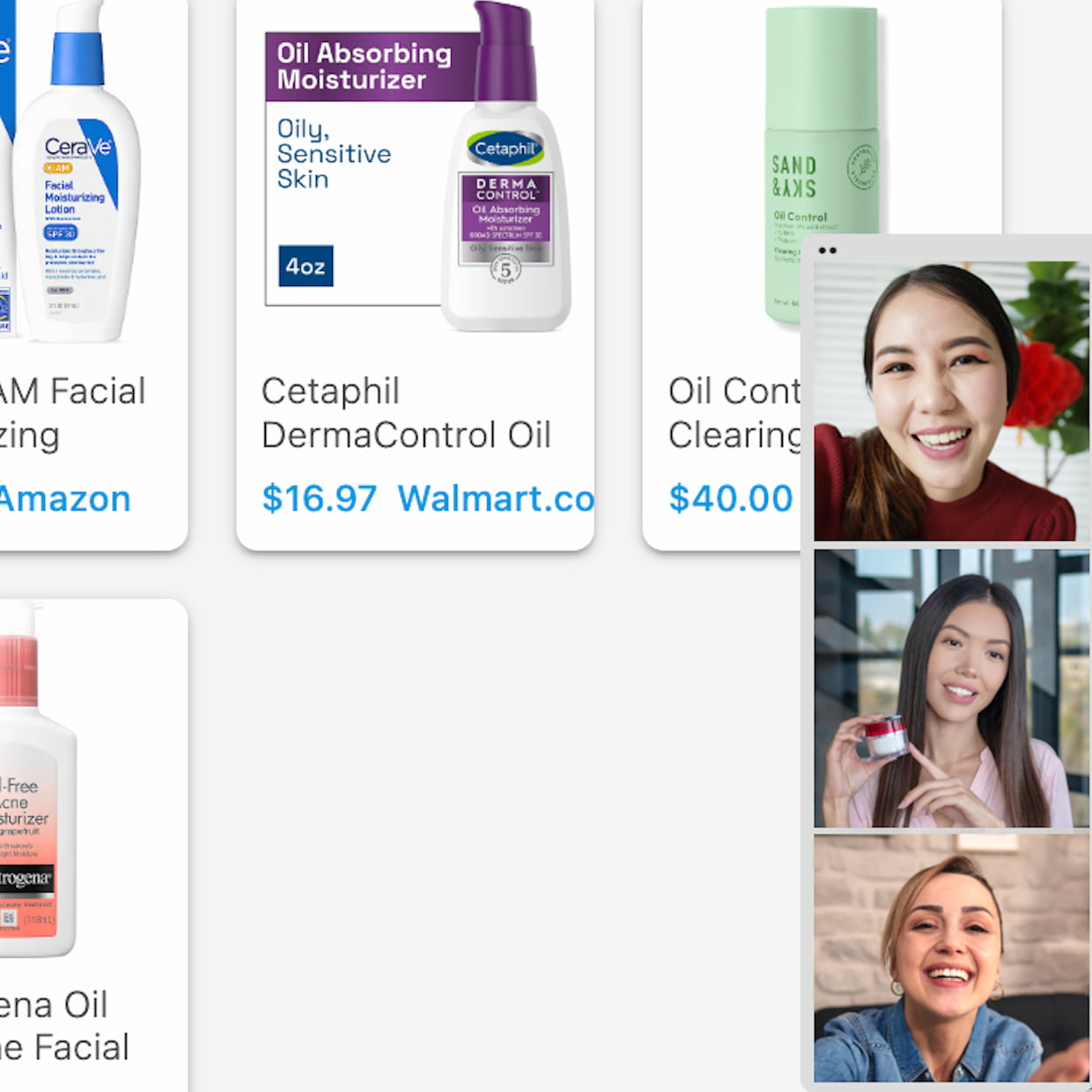
ミーティングのリンクをほかの人に送れば、組織外のユーザーやユーザー登録をしていない人でも参加できます。右上の拡張メニューボタンmore_horizの中にある「ビデオ・ミーティングのリンクをコピー」を押して、リンクを送ってください。
ただし、メッセージのやり取りは組織内のユーザーだけです。
バンバンボードを開く
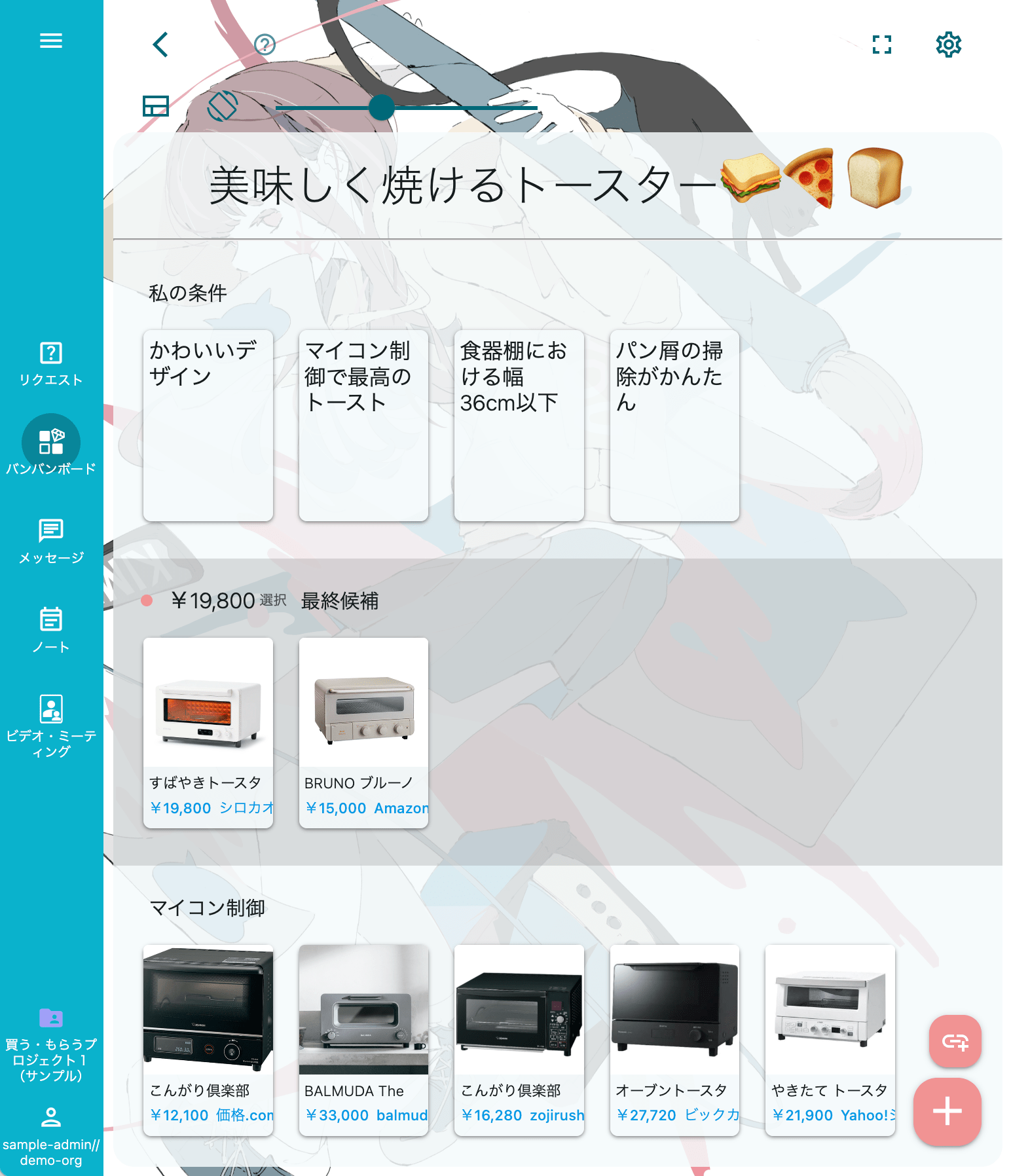
入力欄の右上にあるバンバンボードのボタンを押すと、そのセッションに付随するバンバンボードを素早く開けます。複数のツールを行き来しながら使うのに便利です。
名前についているロゴ画像を変える
ユーザー名の横に表示されるロゴ画像は、プロフィール画面から変更できます。自分の写真にしたり、組織のロゴにしたりできます。
ユーザーの公開プロフィールを見てください。
セッションの拡張メニュー
セッションの右上にある拡張メニューボタンmore_horizでは以下のことができます。
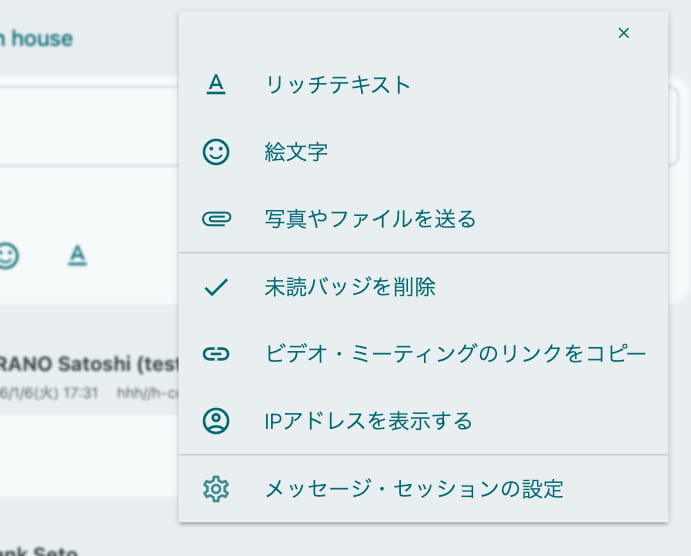
- 全ての未読バッジを削除
- 全ての未読バッジを確認なしで削除します。
- ビデオ・ミーティングのリンクをコピー
- 組織外の人をビデオ・ミーティングに招待するを見てください。
- IPアドレスを表示する
- 各メッセージに発信者のデバイスのIPアドレスを表示します。特にリクエスト用のセッションで詐欺や恫喝を受けた場合、警察に届け出る際に有用です。リクエストランドのメッセージは変更ができないので証拠能力があります。また、「IPアドレスが見えている」という事実は不正な行為を抑止します。なお、一般にメールのヘッダーにも発信者のIPアドレスが含まれています。
- メッセージ・セッションの設定
- メッセージ・セッションの設定を見てください。
メッセージ・セッションの設定
右上の拡張メニューボタンmore_horizから「メッセージ・セッションの設定」を押すと、設定画面が開きます。
- セッションのタイトル
- セッションのタイトルを変更します。
- ビデオ・ミーティングの設定
- ビデオ・ミーティングの設定を見てください。
- セッションの削除
- セッションを削除します。削除しても、一定期間はログに残るので、他の人が見ることができます。
設定を保存すると、そのセッションがセッションのリスト内で最上位に移動します。
間違って削除した時
長文のテキストを入力したが、誤ってメッセージを削除してしまった、ということもあります。
残念ながら復元する方法はありません。しかし、入力と削除の直後であれば、ログにはデータが残っているかもしれません。テキストをコピーしてアイテムを作り直します。
秘密保持と禁止事項
組織メッセージは組織内専用のため、外部の人が閲覧することはありません。
しかし、データは通信路でもサーバー上でも暗号化されていますが、Signalのようなエンドツーエンド暗号化ではありません。秘密を要する用途には利用できません。
組織内でのみ使用する場合でも、禁止リストと利用規約に抵触する内容を送信することは禁止されています。
不正利用、詐欺などの犯罪行為、自殺などの自傷行為の防止のため、公開・非公開に関わらずデータ(メッセージやバンバンボードも含む)がAIにより検査されることがあります。 また、利用規約に反する場合は、利用停止やデータ削除、必要に応じて人間による確認が行われることがあります。 使用されるAI(OpenAI Moderation API、有害コンテンツ判定)は、送信されたデータをモデル学習には利用しません。 このような検査が適さない場合や、高いプライバシー保護が必要な用途には使用しないでください。