- サポート・ホーム
- 使い方
- ユーザーの設定と基本の操作
- 組織の管理
- リクエストで買う
- リクエストに販売する
- バンバンボード
- バンバンボード・チュートリアル基礎編
- バンバンボード・チュートリアル計算編
- メッセージ
- ビデオ・ミーティング
- 共有ファイル
- OneShotデモビデオ・レコーダー
- 画面デザインとブランディング
- 禁止リスト
- 共通
- よくある質問
- 制限事項・不具合
- H-Market model
- 対応ブラウザ
- 問い合わせ
- ニュースを購読
- 無料とオプション
- オプション利用料
- ランド・ドメイン名
- 販売者
- バンバンボード
- オプション利用料
- 紹介用の素材
- 組織と本人情報の確認
- 規約
- 利用規約
- プライバシー・ポリシー
- 閲覧ロギングの設定
- 特定商取引法表示
- コンテンツ作成ガイドライン
家庭・会社内の
シンプルな共有ファイル
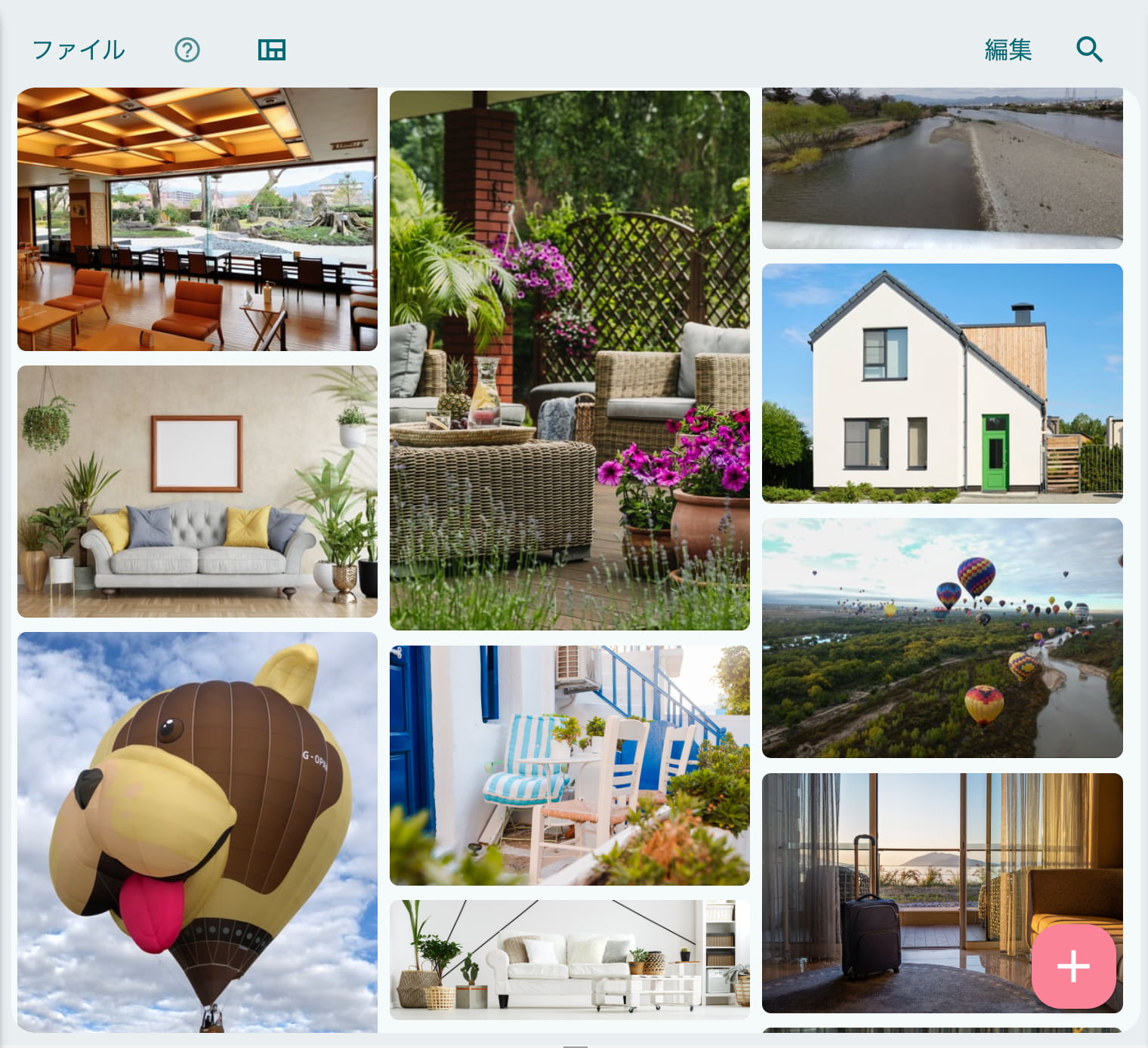
リクエストランドにアップロードしたファイルを家庭や会社内で共有。
ファイル単体で外部公開も可能。
特徴
メッセージに添付した画像、ビデオやファイルを保管し、組織内で共有するためのシンプルな共有機能です。
ファイル単体で外部公開も可能です。
撮影した画像のトリミングと明るさ調整ができます。
データとバックアップは2つ以上の大陸に保管されます。
月会費やユーザー単位の課金はなく、使ったデータ量に応じた安価な従量制の利用料です。無料枠もあります。
重要なファイルを保存したり、グループで文書作成を行うような一般的なファイル共有には向きません。GoogleドライブやiCloudなどの OS のファイル共有をご利用ください。共有ファイルに重要なデータを保存する場合は、必ず別の手段でも保存してください。
共有ファイルをアップロードする
リクエストランドでは、画像、ビデオ、PDFなどのファイルをアップロードして組織内で共有する機能を共有ファイルと呼びます。アップロードしたファイルを共有ファイルと呼ぶこともあります。
共有ファイルへアップロードするには、次の方法を利用します。
- メッセージやリクエストに添付する
- メッセージ、リクエスト、ノートなどで「デバイスから写真/動画やファイルを送る」を選択し、カメラ、ビデオ、デバイスの写真ライブラリのいずれかを選びます。カメラで画像やビデオを撮影するか、OSの画像ライブラリからファイルを選択します。。
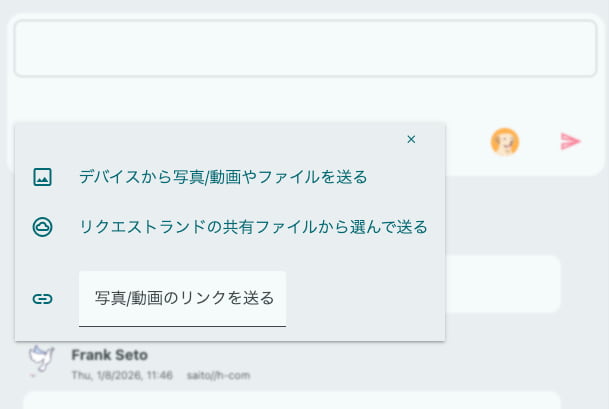 メッセージでattachmentボタンを押す
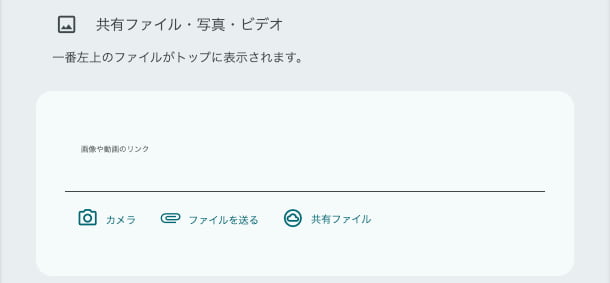 ノートのファイル選択
- 共有ファイル・リストに直接アップロードする
- 共有ファイル・リストの+ボタンを押して、カメラ、ビデオ、デバイスの写真ライブラリのいずれかから画像を撮影、またはファイルを選択します。または、(複数の)既存のファイルをリストにドラッグします。
画像ファイルをアップロードする場合、明るさ、トリミング、向きを調整する画面が開きます。必要に応じて調整をして「完了」を押します。
アップロードした画像は共有ファイルに入り、他のノートなどからも使うことができます。
アップロード済みのファイルは編集できません。同じ名前のファイルをアップロードしても上書きはされず、別のファイルとして保存されます。内容を変更したい場合は、元のファイルを削除してから、新しいファイルをアップロードしてください。その場合、公開リンクは変わります。
画像の横幅が2560ピクセルを超える場合、2560ピクセルまで縮小されます。ファイルの最大サイズは 1GB です。それを超える場合はアップロード時にエラーとなります。
画像や動画の形式は変換されません。たとえば HEIC は HEIC のまま、WebM は WebM のまま保存されます。そのため、形式によっては一部のブラウザやデバイスで再生や表示ができない場合があります。
ファイルとバックアップは3つ以上の物理的に離れた場所に保存されます。多くの場合3つの大陸のデータセンターに保存されます。
画像の調整や縮小は、再調整をしたり元に戻すことはできません。元の画像を残したい場合は、アップロード前にご自身で保存してください。
組織内でのみ使用する場合でも、禁止リストと利用規約に抵触する画像、ビデオやファイルをアップロードすることは禁止されています。通常の表現の自由よりも多くの制限があります。例えば、他者が著作権を有するマンガやアニメ、アダルト・コンテンツなどはアップロードできません。また、新聞記事をコピーして社内で共有する場合は著作権法違反にならない手続きをしてください。
メッセージやノートで画像、ビデオや共有ファイルを表示する
メッセージ、ノート、リクエストなどで共有ファイルに保存されているファイルを表示するには、表示するには「リクエストランドの共有ファイルから選んで送る」を押し、表示されるリストからファイルを選択します。
共有ファイル・リストには現在のプロジェクト内のファイルのみが表示されます。他のプロジェクトを含む組織全体のファイルをリストに表示したい場合には、共有ファイル・リストの検索ボタンsearchを押し、「組織内の全て」をオンにして検索をしてください。
共有ファイル・リストを使う
menuボタンを押してプロジェクト・メニューからphoto_library共有ファイル・写真を押すと、共有ファイル・リストが表示されます。
共有ファイル・リストには、view_quilt画像リスト・ビューとtable_chartテーブル・ビューがあり、切り替えることができます。
画像リスト・ビュー
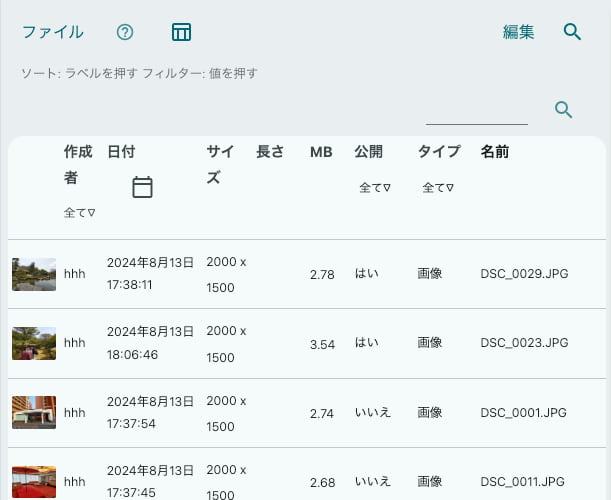 テーブル・ビュー
テーブル・ビューでは、表の見出しを押すと、昇順または降順に並び替えます。表中の値を押すと、その値を持つ行だけを表示します。複数押すとAND検索になります。search文字列による検索はサーバーの負荷が非常に高いので、できるだけ表の値を押して検索をしてください。
共有ファイル・リストには現在のプロジェクト内のファイルのみが表示されます。他のプロジェクトを含む組織全体のファイルをリストに表示したい場合には、共有ファイル・リストの検索ボタンsearchを押し、「組織内の全て」をオンにして検索をしてください。
メッセージと違い、共有ファイル・リストは通知では自動的に更新されません。共有ファイル・リストを開き直す、タイトル「ファイル」を押す、またはリストを下に引く(Pull to refresh)ことで更新されます。
ファイルを削除する
編集ボタンを押して、ファイルを複数選択し、まとめて削除することができます。削除を取り消すことはできません。
共有ファイルはログ保存期間のあいだ削除できません。保存期間が過ぎたファイルを特定して削除するには、組織のメニューから共有ファイルを開き、作成日時でソートして保存期間が過ぎたファイルがあればそれを削除します。
プロジェクトを削除するとそのプロジェクトのファイルは組織の下に移動します。
ファイル・ビューを使う
共有ファイル・リストのファイルをタップしてファイル・ビューが開くと、delete削除、downloadダウンロード、公開などの操作が可能です。
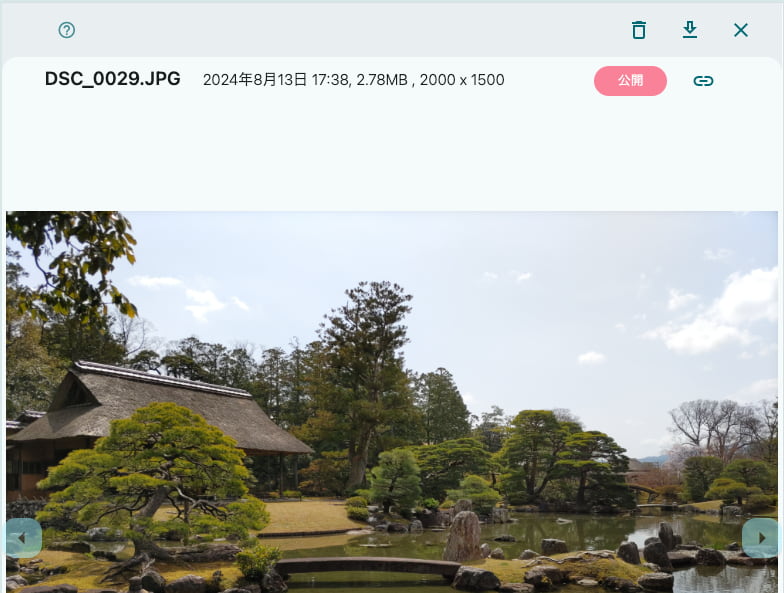
左右にあるarrow_leftとarrow_rightを押すと、次の画像が表示されます。
画像ファイルを調整する
画像ファイルをアップロードする際には、明るさ、トリミング、向きの調整ができます。
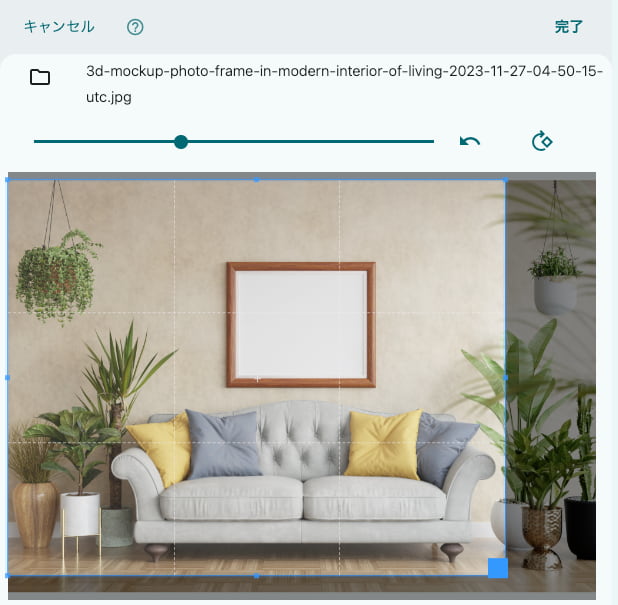
トリミングを行うには、画像に重ねて表示されているハンドルを動かして、好きな形にしてから完了を押します。その際、スマートフォンではブラウザーの「戻る」操作が動いてしまうことがあるので、ハンドルを正確に押さえてください。
画像の調整や縮小は、再調整をしたり元に戻すことはできません。元の画像を残したい場合は、アップロード前にご自身で保存してください。
ファイルを公開する
共有ファイル・リストでファイルをタップするとファイル・ビューが表示され、右上に「非公開」または「公開」の状態が表示されます。
ファイルを公開するには「非公開」を押します。リンクをコピーするボタンlinkを押すと、クリップボードに期限のない公開リンクがコピーされます。公開リンクを知っている人は誰でもアクセスできます。「MyTube」のように、インターネット上に公開ファイルをまとめて一覧表示する機能はありません。
また、リクエストやドウモにファイルを添付すると、そのファイルは公開状態になります。
禁止リストと利用規約に抵触する画像、ビデオやファイルを公開することはできません。通常の表現の自由よりも多くの制限があります。例えば、他者が著作権を有するマンガやアニメ、アダルト・コンテンツなどは公開できません。
公開したファイルを非公開にしたり削除する際には、リンクが無効になるまでしばらく時間がかかります。
ファイルのセキュリティ
メッセージなどで、非公開のファイルを表示するリンクは、組織のユーザーまたは許可されたユーザーだけに一定の期間だけファイルを開く権限を与える一時リンクです。一時リンクを第三者に渡せばその人は画像やファイルを開くことができますので、漏洩に注意してください。
メッセージ・セッションを開くたびに大きな画像やビデオをロードしなくて済むように、一時リンクは最大で3日間有効で、その間はファイルはキャッシュに留まる可能性があります。また、共有ファイルを個別に「公開」設定にすると、期限のない公開用のリンクをコピーすることができます。
利用料
利用料については無料の利用と有料オプションを見てください。
共有ファイルの使用量は組織単位で積算され、組織の設定の「オプション機能・使用量」から確認することができます。
使用量が無料枠を超えると、追加ができなくなります。その場合は、有料オプションを有効化してください。月ごとに利用したファイルストレージの量を支払う従量制なので、ごく小さな金額から始められます。