- Casa de soporte
- Usos
- Uso básico y configuración de usuario
- Gestión de la organización
- Compre con solicitud
- Vender a solicitudes
- Banban Board
- Tutorial de Banban Board: Conceptos básicos
- Tutorial de Banban Board: Cálculo
- Mensajes
- Videollamada
- Archivos compartidos
- OneShot Demo Video Recorder
- Apariencia y Marca
- Lista de prohibiciones
- Común
- Preguntas frecuentes
- Limitaciones y problemas
- H-Market model
- Navegadores compatible
- Contacto
- Suscríbete a las noticias
- Gratis y opciones
- Opciones de pago
- Land domain names
- Vendedores
- Banban Board
- Opciones de pago
- Materiales de promoción
- Verificación de identidad
- Legal
- Términos
- Política de privacidad
- Configuración de registro
- SCT
- Content Creation Guidelines
Videollamadas con calidad 4K de alta gama
- Cuando recibes un enlace de videollamada
- Uso
- Compartir la pantalla
- Grabación
- Teleprompter flotante
- Cuando se necesitan reuniones en alta resolución
- Calidad de la conexión y número de participantes
- Menú de configuración
- Invitar a personas fuera de tu organización a una videollamada
- Configuración de videollamadas para sesiones de mensajes
Cuando recibes un enlace de videollamada
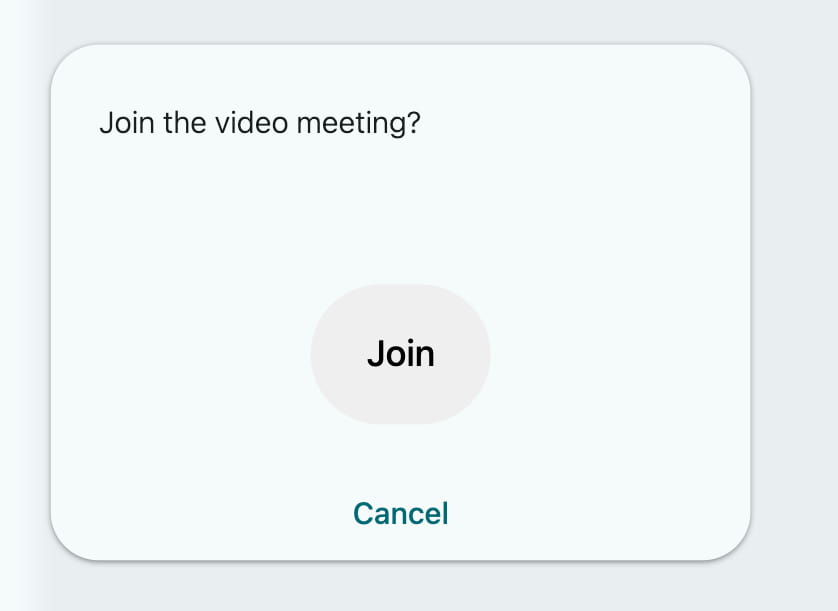
Abre el enlace. Pulsa el botón «Unirse» para entrar en la videollamada.
Para salir, toca la pantalla y pulsa «Leave» que aparece en la parte superior derecha. Aunque salgas una vez, puedes volver a entrar.
Uso
Iniciar o unirse
Pulsa el botón de videollamada en menu el menú del proyecto en una sesión de mensajes para acceder a la pantalla de preparación de la videollamada.
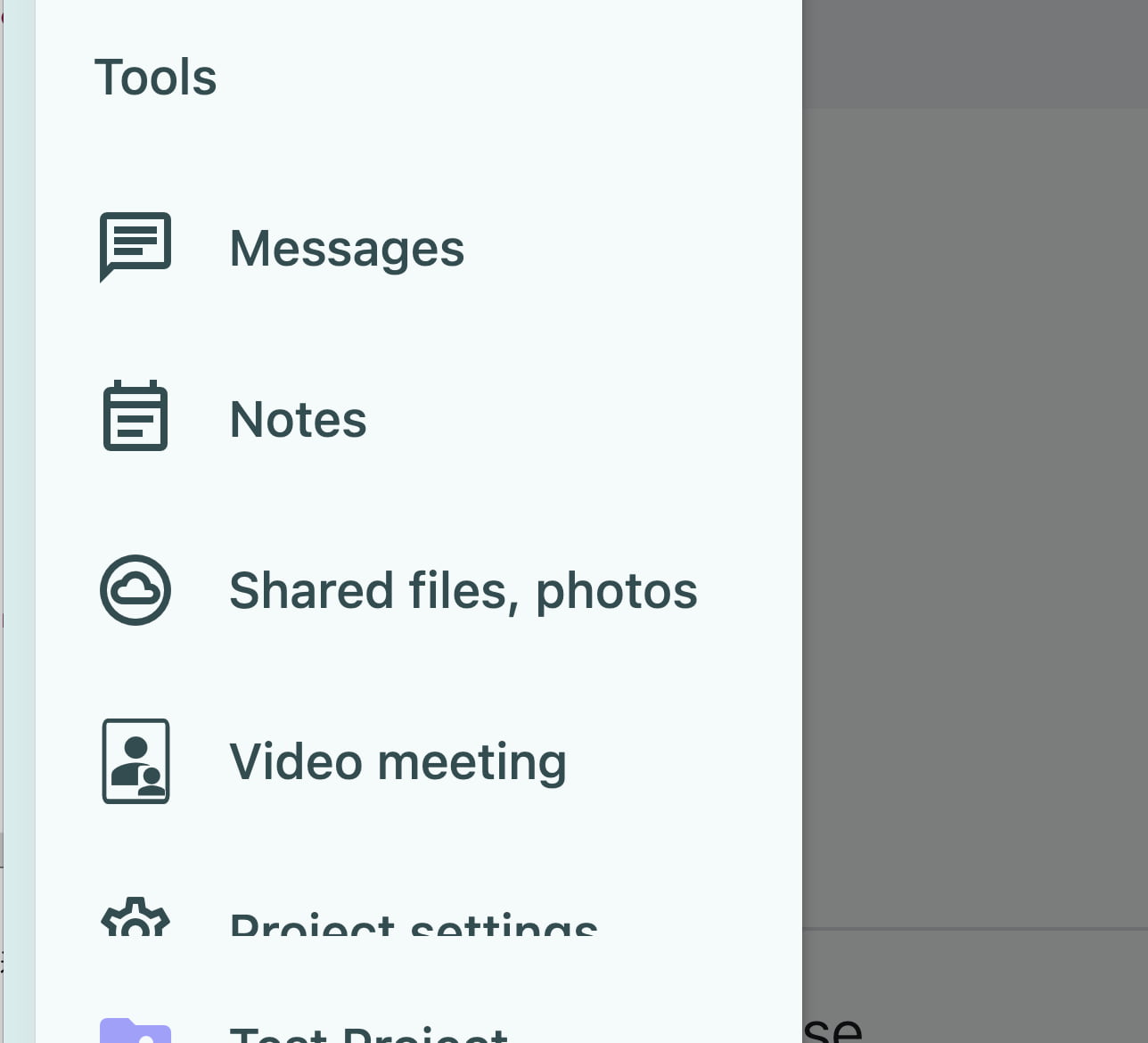 Videollamada en el menú del proyecto
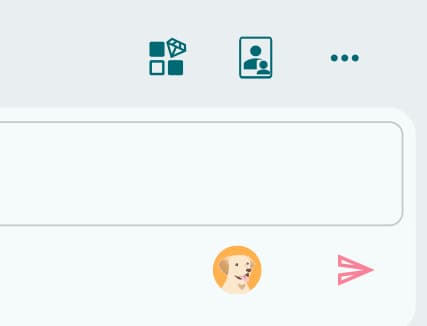 Videollamada en una sesión de mensajes
Puedes ver el título de la sesión de mensajes que contiene esta videollamada. Si no es la correcta, selecciona otra sesión de mensajes.
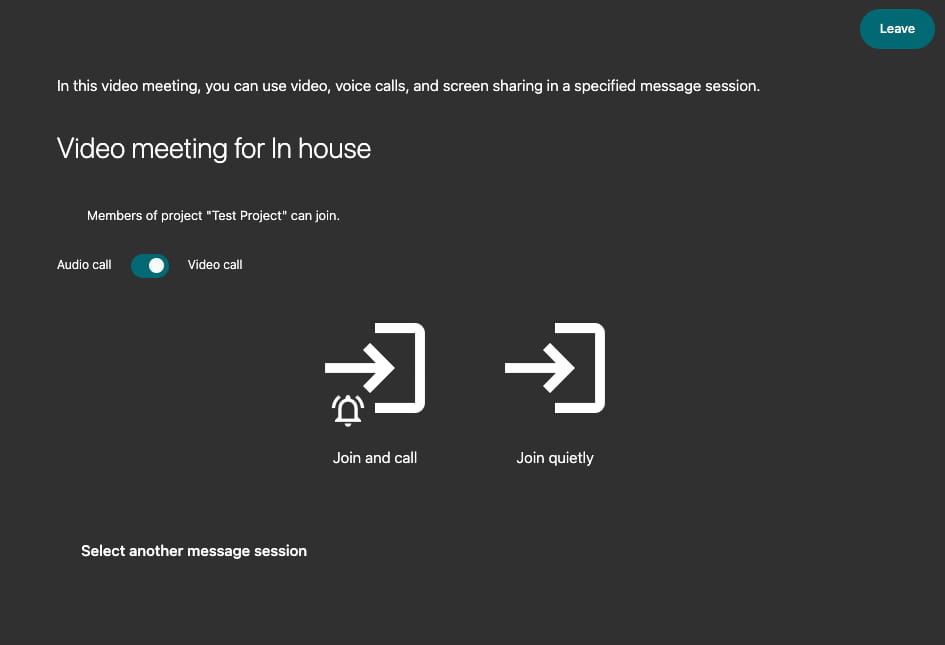
Pulsa «Start and call» para iniciar una videollamada. Los usuarios que tengan configurada la recepción de notificaciones del proyecto actual oirán una notificación o un timbre (disponible cuando Requestland esté activo) en sus dispositivos. Si la reunión ya ha comenzado, te unirás sin que suene.
Pulsa «Join quietly» para unirte sin que suene la notificación. Si la reunión no ha comenzado, se iniciará.
Independientemente de la configuración de notificaciones, cualquier usuario de tu organización puede unirse. Cuando un usuario se une, aparece el mensaje “XXX joined. Land ID”. En cambio, cuando alguien se une mediante un enlace, se muestra el mensaje “Guest joined”.
Cada usuario que se una verá su foto y nombre. Si tocas el fondo, también verás "Direct" o "Via server" debajo de su nombre.
Cambiar la configuración
Al tocar la pantalla durante una videollamada, se mostrarán botones como el de salir, el menú de configuración y los botones para alternar entre la vista en cuadrícula grid_view y la vista destacada person_search.
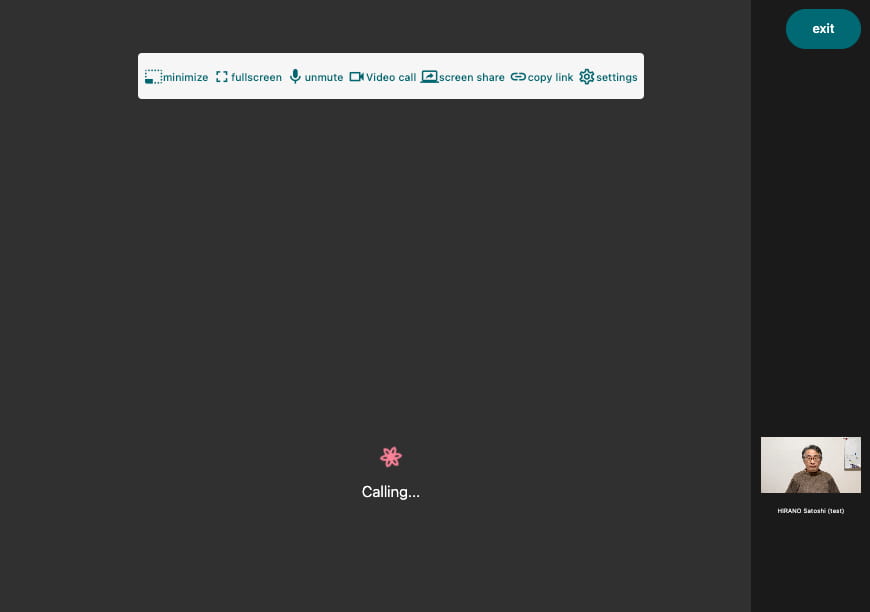
En el menú de configuración puedes cambiar la calidad del video y compartir la pantalla.
En la vista en cuadrícula, al tocar a una persona se cambia a la vista de foco de esa persona.
Para enviar mensajes o usar Banban Board durante la reunión, pulsa el botón de minimizar photo_size_select_small en el menú de configuración para cambiar el video de tu amigo a una vista en miniatura.
Alternativamente, si abres el Banban Board en la Subvista, puedes ver el Banban Board y la cara y la pantalla compartida de la otra persona al mismo tiempo.
Después de cierto tiempo, estos botones desaparecerán.
Compartir la pantalla
Toca la pantalla para abrir el menú de configuración, toca screen_share Share Screen y selecciona lo que deseas compartir. En los dispositivos de los demás participantes, la pantalla compartida se mostrará automáticamente en la vista Spotlight.
En Chrome y Edge en una computadora, puedes compartir una pestaña, una ventana o toda la pantalla. Al compartir una pestaña, la vista compartida se desplazará junto con la página si haces scroll. Haz un clic antes de empezar a desplazarte. Esto no se aplica a la compartición de ventanas ni de pantalla completa. Además, los clics no se transmitirán a la pantalla compartida.
En Safari en una computadora, puedes compartir una ventana o toda la pantalla. También puedes enviar tu imagen usando la opción de Superposición del presentador mientras compartes la pantalla.
Esta función no está disponible en teléfonos inteligentes.
Para dejar de compartir, toca stop_screen_share Stop Sharing o detén la compartición desde el navegador.
Grabación
Puedes grabar en una computadora. En teléfonos inteligentes, utiliza la función de grabación incorporada del dispositivo.
Antes de empezar, abre el OneShot Video Recorder desde el menú de usuario y cierra el cuadro de diálogo. Pulsa el botón redondo de grabación en la esquina superior izquierda de la pantalla para comenzar a grabar. Pulsa el mismo botón nuevamente para detener la grabación. El archivo se descargará automáticamente en tu dispositivo. Consulta Cómo usar OneShot Video Recorder para más detalles.
Los efectos de selfie-wipe, los efectos de clic y los cursores con emojis no se envían a los demás participantes. Desactívalos antes de empezar a grabar.
En Safari para computadora, la función de compartir pantalla funciona por ventana y no es posible compartir una pestaña. Mientras compartes la pantalla, puedes enviar tu imagen utilizando “Presenter Overlay”.
También puedes abrir OneShot en otra ventana, superponer el selfie-wipe o los efectos de clic sobre tu presentación allí, y compartir esa ventana en la videollamada. Esto enviará los efectos a los demás participantes. Ten en cuenta que la calidad del video se reducirá y el cursor aparecerá duplicado.
El audio de la otra persona y el tuyo se mezclan en una proporción 1:1. Puedes ajustar el balance desde la configuración del micrófono en el cuadro de diálogo de OneShot.
El tiempo máximo de grabación depende de la memoria disponible en tu dispositivo. El tamaño máximo del archivo es de 2 GB.
Mostrar un guion
En Chrome o Edge para computadora, puedes convertir la subvista en una ventana flotante para mostrar tus notas o tu Banban Board. Colócala cerca de la cámara para leer el guion mientras mantienes contacto visual con la otra persona.
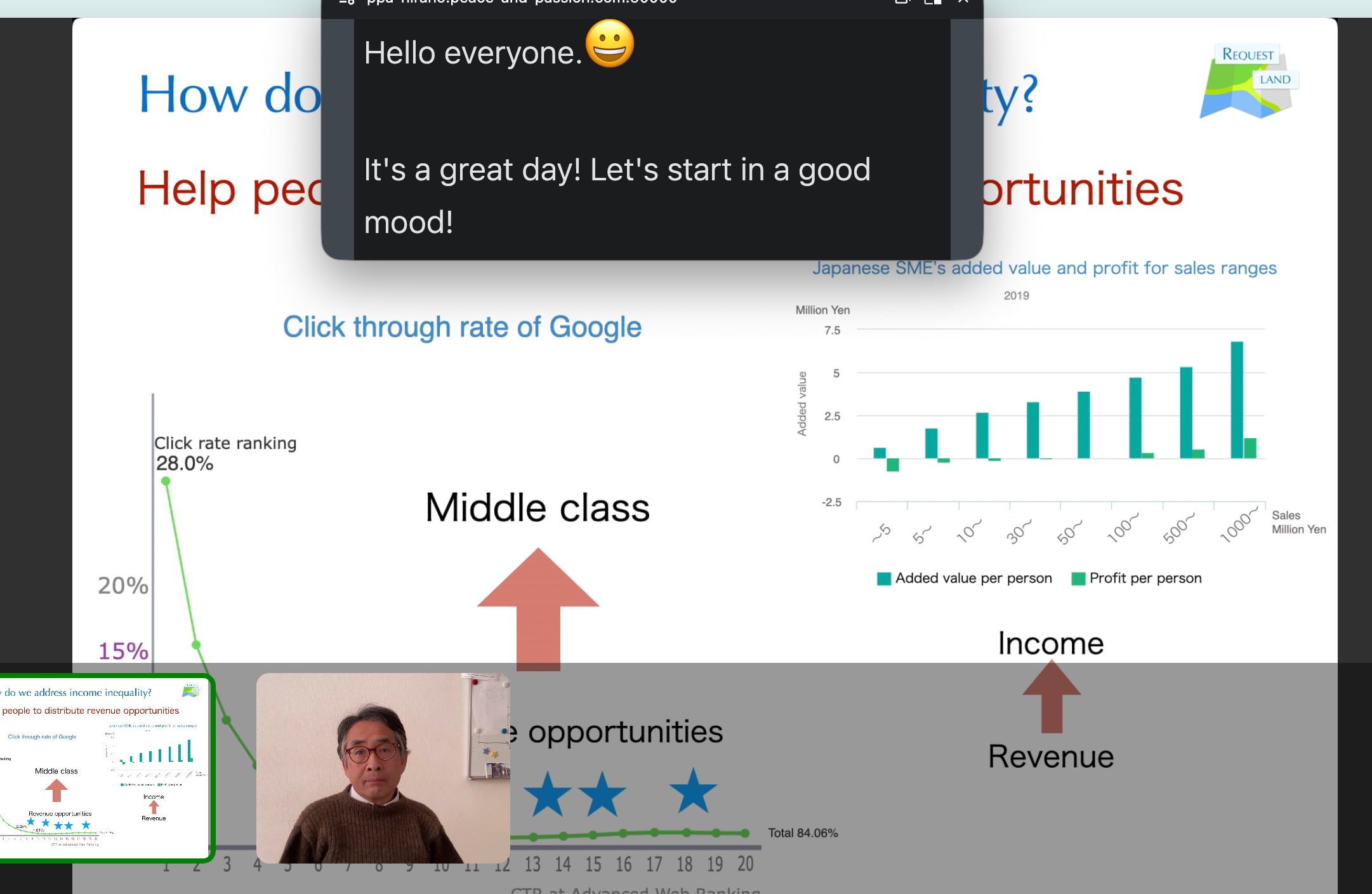
Una subvista flotante divide la pantalla de Requestland y muestra la subvista por encima. Siempre permanece en la posición más frontal.
Para abrir una subvista, pulsa el asa plateada drag_handle que aparece a la derecha o en la parte inferior de la pantalla de Requestland. Pulsa el botón branding_watermark para hacerla flotar. Abre tu nota de guion o tu Banban Board y ajusta su tamaño y posición.
También puedes mostrar tu guion desde Script viewer en OneShot Video Recorder.
Al cambiar la videollamada a pantalla completa, utiliza el botón de pantalla completa de la ventana. Si usas el botón de pantalla completa del menú de configuración, la subvista flotante dejará de ser visible.
En otros navegadores, puedes dividir la pantalla con una subvista para mostrar tus notas o tu Banban Board junto a la videollamada.
Las subvistas flotantes son experimentales y tienen varios problemas conocidos. Por ejemplo, si abres y cierras un cuadro de diálogo dentro de la subvista, es posible que deje de funcionar el desplazamiento. Restablece el estado flotante o recarga Requestland. Además, las subvistas flotantes son de solo lectura.
Fondos virtuales
Utiliza la función de fondo virtual de la cámara de tu dispositivo. También se admiten el encuadre centrado y la corrección de la mirada.
En Windows, puedes difuminar el fondo con Windows Studio Effects.
En iOS y macOS, puedes reemplazar tu fondo con una imagen. También hay efectos divertidos, como corazones que aparecen cuando haces el signo de corazón.
En Android, algunos fabricantes (Samsung, Google Pixel, etc.) ofrecen efectos de cámara para manipular el fondo.
Salir
Para salir, toca la pantalla y pulsa «Leave» que aparece en la parte superior derecha. Aunque salgas una vez, puedes volver a entrar.
En los teléfonos inteligentes, al cambiar de aplicación, la videollamada puede finalizar.
Cuando se necesitan reuniones en alta resolución
Para revisiones de diseño o conversaciones sobre ropa o joyería, el Full HD (1920 x 1080) a menudo no es suficiente para transmitir textura y detalle. Resoluciones más altas como 4K (3840 x 2160) o WQHD (2560 x 1440) son más adecuadas. Para realizar una reunión en alta resolución con éxito, se necesita un poco de preparación y ensayo.
Las videollamadas de Requestland admiten 4K y, en buenas condiciones dentro de una LAN local, incluso es posible 5K (5120 x 2880) o más. Sin embargo, en redes móviles, incluso en 5G, es difícil enviar vídeo 4K fluido de manera estable. Pruebe WQHD (2560 x 1440) como alternativa.
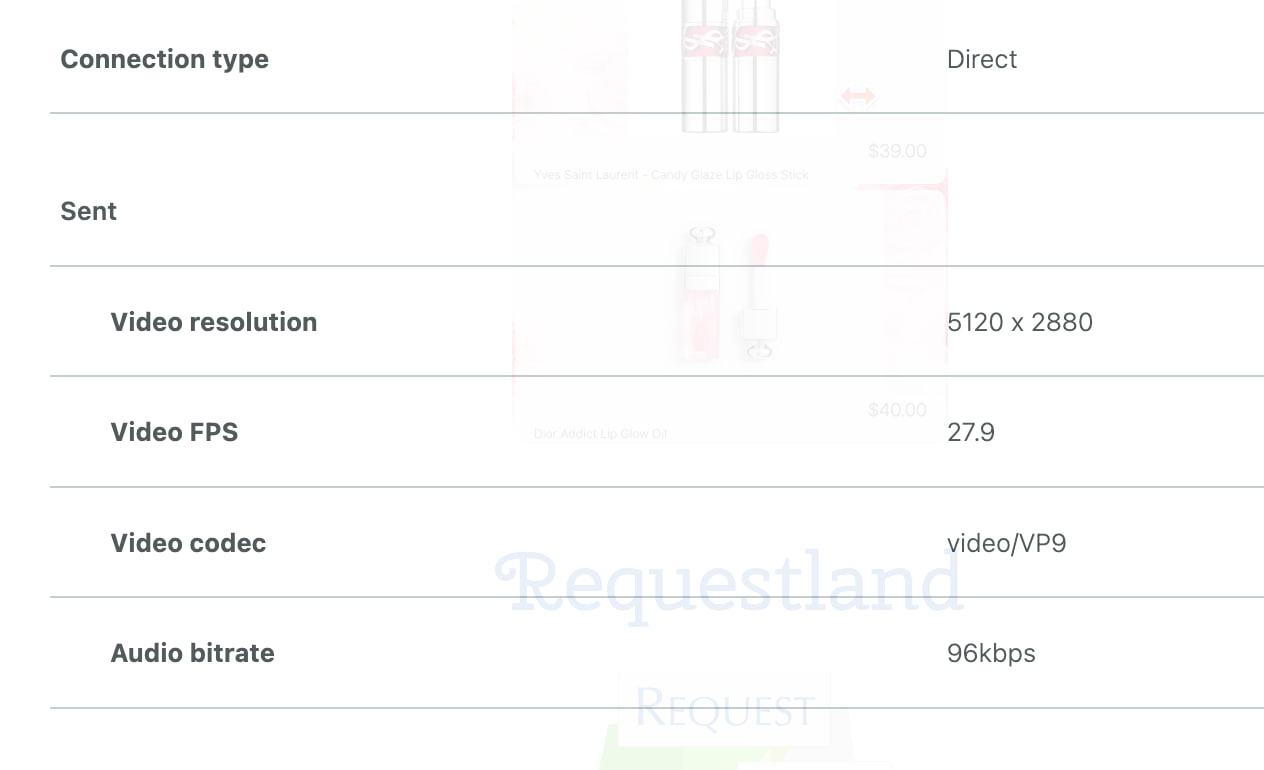
Tenga en cuenta los siguientes puntos durante la reunión:
¿La otra persona está usando un dispositivo de alta resolución? Si está viendo en un smartphone pequeño, no podrá apreciar bien los detalles finos. Al comienzo de la reunión, anímales a usar una computadora con una pantalla de alta resolución o un iPad para que puedan ver los detalles con claridad.
Antes de una reunión importante en la que la textura y los detalles son importantes, realiza una videollamada previa con el cliente para saber qué dispositivo utiliza y comprobar la resolución y la velocidad de fotogramas que realmente se están enviando. En el panel de estadísticas mostrado arriba, estos valores aparecen como video resolution y FPS. La máxima fluidez suele situarse alrededor de 29–30 FPS. Cuando baja a unos 20 FPS, el vídeo empieza a sentirse entrecortado.
¿Su cámara está fija? Muchos smartphones tienen cámaras 4K de alta calidad, pero sujetarlos con la mano genera mucho movimiento. Use un trípode. La cámara trasera suele ofrecer mejor calidad que la frontal.
Limpie la lente de la cámara antes de grabar.
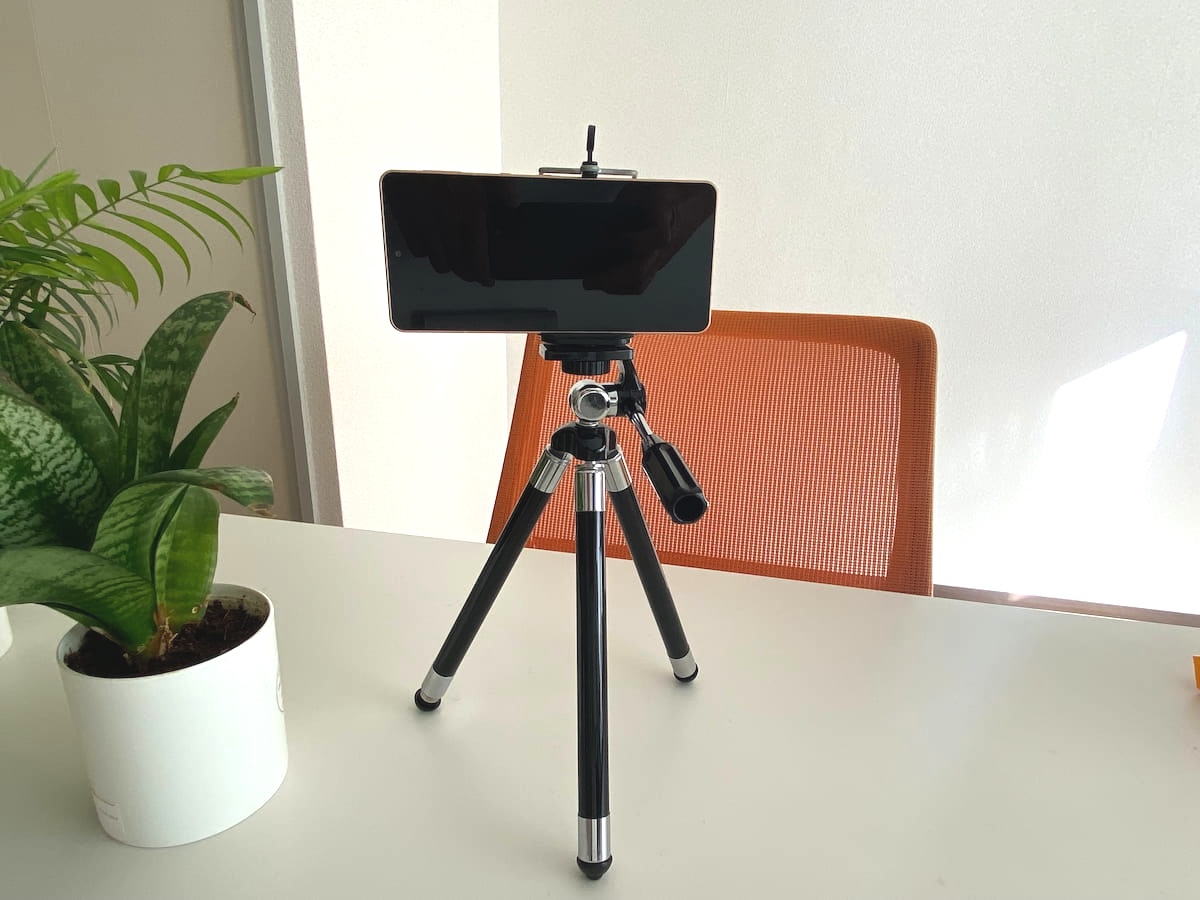
El cliente no necesita enviar vídeo en alta resolución. Eso solo desperdicia ancho de banda.
La resolución máxima que puede enviar está limitada por los siguientes factores, y se optimiza automáticamente dentro de esos límites:
- Resolución de su cámara
- El vídeo enviado no puede superar la resolución máxima de su cámara. Por ejemplo, si su cámara es Full HD, la resolución máxima enviada también será Full HD. Las cámaras integradas de los portátiles suelen ser como mucho Full HD, y las cámaras frontales de smartphones normalmente tienen menor resolución que las traseras. Si desea usar la cámara 4K de su smartphone desde el ordenador, una opción es Continuity Camera.
- Resolución de la pantalla compartida
- La resolución de la pantalla compartida está limitada por el ancho de su monitor y el ancho de la ventana compartida, lo que sea menor. Por ejemplo, si la ventana compartida tiene 1280 píxeles de ancho, la resolución enviada será de hasta 1280 píxeles. Al ampliar la ventana hasta un ancho cercano a 4K (3840 píxeles), es posible transmitir en 4K con detalles claros. Para pantallas estáticas, incluso redes de baja calidad pueden enviar la imagen con resolución casi original. Si necesita comparar muchas fotos, Banban Board es mucho más conveniente, ya que ambas partes pueden ver imágenes en alta resolución.
- Configuración de calidad de envío
- La configuración de calidad de envío está predefinida en 1280×720, así que configúrela previamente a una resolución alta como 4K. Incluso si selecciona 4K, la resolución real enviada podría ser menor. Revise la resolución real en el panel de estadísticas. Ajustar a “Maximum” permite enviar incluso más de 5K.
- Códec de vídeo y rendimiento de la CPU
- Un códec es el método utilizado para comprimir vídeo. Para 4K y superiores, podría ser necesario un códec de alto rendimiento como VP9. Estos códecs reducen el ancho de banda necesario, pero aumentan la carga de la CPU. Elija un códec adecuado para su dispositivo y la calidad de la red.
- Calidad de la red y método de conexión (conexión directa entre dispositivos o a través de un servidor)
- En redes móviles o cuando se usa un servidor de retransmisión, enviar vídeo en 4K suele ser difícil. Pruebe WQHD (2560 × 1440). Si comparte una pantalla estática, es posible obtener buena calidad. También puede usar Banban Board para compartir imágenes o vídeos mientras conversan solo por audio.
Practica varias veces y participa en la reunión con confianza y una sonrisa. 😀
Calidad de la conexión y número de participantes
Al tocar el fondo, aparecerá “Direct” o “Via server” debajo del nombre de cada participante.
Cuando los dispositivos se conectan directamente
Si los dispositivos pueden conectarse directamente (sin un servidor de retransmisión) y la calidad de la red es buena, es posible lograr una latencia muy baja y una calidad de video, incluida 4K o superior. (Los enrutadores pueden estar involucrados.)
Sin embargo, a medida que aumenta el número de participantes, también crece el uso total de ancho de banda. Por ejemplo, con tres participantes, envías video y audio a dos personas y recibes de dos personas: un total de cuatro transmisiones simultáneas.
En general, hasta tres participantes es una referencia práctica. Pueden participar hasta cuatro personas si se reduce mucho la calidad de envío, y las reuniones solo con audio admiten hasta unas seis personas.
La calidad de envío predeterminada es baja (1280 × 720). En una red rápida, puedes cambiar a una calidad más alta.
Cuando se usa un servidor de retransmisión
En redes empresariales o redes móviles, los enrutadores suelen bloquear las conexiones directas, por lo que el tráfico de esos participantes pasa por un servidor de retransmisión. En este caso, la latencia puede aumentar o la calidad del video puede disminuir, y puede ser necesario reducir la calidad de envío.
Además, si UPnP está desactivado en el enrutador, es probable que no sea posible establecer conexiones directas.
Nota
El servidor de retransmisión tiene una cuota mensual de datos. Para mantener el servicio gratuito para todos, cuando se agote esa cuota, la retransmisión se suspenderá hasta el mes siguiente y solo estarán disponibles las conexiones directas. Por favor, ayuda a conservar la capacidad de retransmisión usando conexiones directas siempre que sea posible y evitando conexiones prolongadas como en los usos tipo transmisión en vivo.
Menú de configuración
Al tocar la pantalla durante una videollamada, el menú de configuración de la videollamada aparece en la parte superior de la pantalla.
- Minimize
- Reduce la videollamada a una miniatura y vuelve a la pantalla original. La miniatura se puede arrastrar para moverla. Al pulsar el botón photo_size_select_small de la miniatura, se convierte en un pequeño icono en la esquina inferior izquierda de la pantalla. El icono no estorba, pero puede pasar desapercibido. Toca la miniatura o el icono para volver a la videollamada.
- Fullscreen / Exit fullscreen
- Cambia a la vista de pantalla completa. Pulsa de nuevo para volver al estado anterior.
- Mic on / Muting
- Presiona “Mic on” para silenciar tu micrófono y que tu audio no se envíe. Aun así podrás escuchar a los demás participantes. Presiona “Muting” para activar el sonido nuevamente.
- With video / Audio only
- Cambia entre videollamada y llamada solo de audio. En el modo de solo audio, no se envía tu imagen, pero puedes seguir viendo la imagen de los demás participantes.
- Switch camera
- Cambia entre la cámara frontal y trasera de tu teléfono inteligente.
- Share screen / Stop sharing
- Selecciona una pantalla para compartirla con los demás participantes. Para detener el uso compartido, pulsa «Detener uso compartido» o el botón de finalizar compartir pantalla. Esta función no está disponible en smartphones. Puedes enviar tu imagen usando “Presenter Overlay” mientras compartes la pantalla en Safari para computadoras.
- Copy link
- Copia el enlace al portapapeles. Cualquier persona que reciba este enlace puede unirse a la videollamada aunque no tenga registro de usuario. Para ver los avisos de seguridad, consulta Invitar a personas fuera de tu organización a una videollamada.
- Settings
-
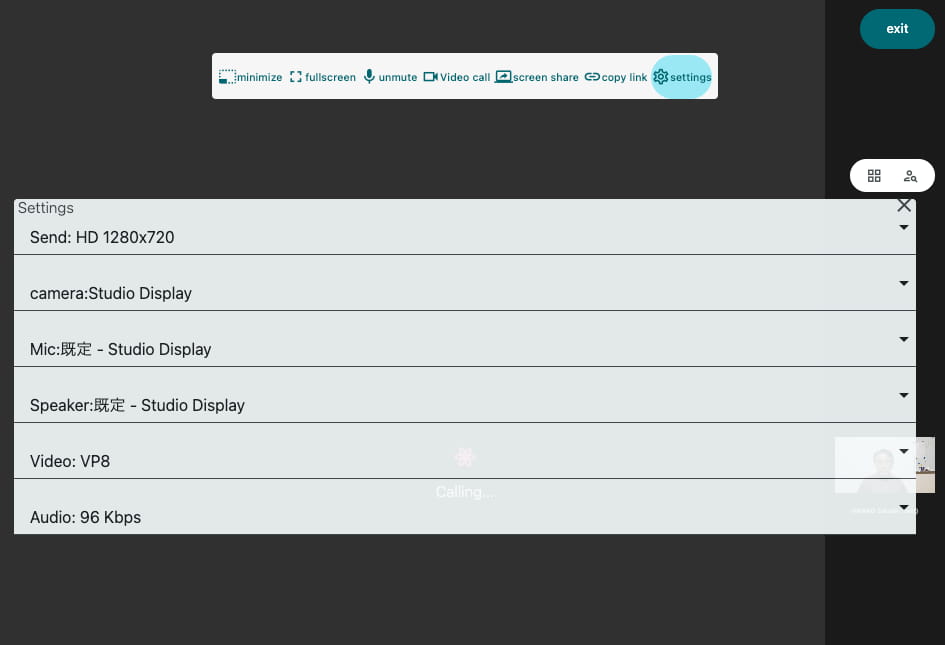
Configura opciones como la calidad de video. Los cambios se guardan en el dispositivo y se utilizarán la próxima vez.
Para cerrar la configuración, pulsa el botón clear en la parte superior derecha.
- Camera
- Selecciona la cámara que quieras usar de la lista. También puedes usar la Cámara de Continuidad de tu smartphone.
- Microphone
- Selecciona el micrófono que se va a utilizar.
- Speaker
- Selecciona el altavoz que se va a utilizar.
- Sending video quality
-
Esta es la calidad máxima enviada a los demás; la calidad real puede ser inferior según el estado de la conexión.
Si hay muchos participantes o si utilizas una conexión lenta, como datos móviles, elegir una calidad más baja hará que la comunicación sea más fluida.
El valor predeterminado es 1280 × 720.
Usa una calidad más alta si dispones de una red de alto rendimiento.
Algunos dispositivos no son compatibles con todas las resoluciones.
Para enviar en resoluciones altas como 4K o WQHD, puede que necesites seleccionar un códec de alto rendimiento en la configuración de Send video codec.
Para cambiar la calidad del video de otros participantes en tu pantalla, pídeles que cambien la calidad de video que envían. - Priority for quality
- Cuando las condiciones de la red son limitadas, Requestland prioriza la Sending video quality (resolución), la fluidez (frame rate) o un equilibrio entre ambas. El valor predeterminado es Equilibrado.
- Send video codec
- Selecciona el códec de video (método de compresión) para el envío. De mayor a menor rendimiento: VP9, VP8, H264. VP9 permite video de alta calidad con menos ancho de banda, pero requiere una CPU rápida. H264 tiene menor carga, pero no es adecuado para video de alta resolución. El valor predeterminado es VP8.
- Send audio bitrate
- Seleccionar una tasa de bits más alta mejora la calidad del audio. Seleccionar una tasa de bits más baja permite que más personas participen incluso en redes más lentas. El valor predeterminado es 96 Kbps.
- Reset to defaults
- Restaura los ajustes a sus valores predeterminados.
- Statistics
- Muestra la calidad de envío y recepción, la velocidad de fotogramas y otros detalles para cada participante.
Invitar a personas fuera de tu organización a una videollamada
Para realizar una videollamada con personas que no pertenecen a tu organización en Requestland o que no están registradas, toca la pantalla de la reunión y pulsa link Copiar enlace en el menú de configuración. Como alternativa, pulsa «Copiar enlace de la videollamada» desde el botón de menú ampliado more_horiz de una sesión de mensajes.
El siguiente enlace se ha copiado en tu portapapeles. Incluye el Land Domain Name de tu marca y un ID aleatorio, de modo que la persona que lo recibe lo percibirá como una invitación a una reunión de tu marca. Compártelo solo con un grupo pequeño y de confianza, y evita invitar a participantes anónimos.
https://sakura-maison-0000-jp.request.land/?4k-video=bJeUAuMj6wQit094B
Los participantes pueden unirse a la videollamada abriendo el enlace al mismo tiempo o haciendo clic en el botón de Videollamada . (El enlace anterior se convertirá en un enlace normal y tu ID de Land no se mostrará.)
Cada sesión de mensajes incluye una videollamada. Por lo tanto, generar un enlace dentro de la misma sesión de mensajes siempre producirá el mismo enlace. Generar un enlace en una sesión de mensajes diferente creará un enlace diferente.
Por ejemplo, al realizar una videollamada con un cliente, puedes crear una sesión de mensajes separada para cada cliente y generar enlaces individuales para cada sesión.
No hay límite en la cantidad de sesiones de mensajes, por lo que el número de salas de reunión también es ilimitado. Sin embargo, si usas datos más allá del nivel gratuito, deberás habilitar la opción de pago.
Las personas invitadas que no pertenecen a la organización solo pueden usar la función de videollamada. No pueden utilizar otras funciones como mensajes o Banban Boards.
Configuración de videollamadas de las sesiones de mensajes
Cada videollamada pertenece a una de las sesiones de mensajes dentro del proyecto actual.
Pulsa «Configuración de la sesión de mensajes» desde el botón de menú ampliado more_horiz en la parte superior derecha de la sesión de mensajes para abrir la pantalla de configuración.
- Disable link and renew
- Si el enlace se filtra o se envía por error, pulsa esto para invalidar el enlace existente y crear uno nuevo. Cualquier persona dentro de la organización puede realizar esta acción.
- Video meeting link
- Incluso las personas sin cuenta o los usuarios de otras organizaciones pueden unirse a la reunión de vídeo con este enlace.
- Restrict participants
- Puedes restringir la participación en la videollamada solo a los usuarios de esta organización. Si no se restringe, cualquier persona que conozca el enlace puede unirse a la videollamada.
Seguridad
El enlace de la videollamada incluye tu nombre o el dominio Land y un ID aleatorio.
https://sakura-maison-0000-jp.request.land/?4k-video=bJeUAuMj6wQit094B
Es imposible adivinar este videoID por casualidad, pero si compartes el enlace con personas desconocidas o con muchas personas, podrían ocurrir las siguientes situaciones. Compártelo solo con un grupo pequeño y de confianza, y evita invitar a participantes anónimos.
- Mientras estabas reunido con la Persona A, una Persona B inesperada se unió.
- Sin que lo supieras, otras personas usaron el enlace para iniciar una reunión informal para tomar algo.
- Después de compartir el enlace con alguien a quien no conocías bien, esa persona lo pasó a otros, y no te diste cuenta de que estaban entrando personas distintas.
Puedes invalidar el enlace existente y emitir uno nuevo mediante Invalidate and renew link mencionado arriba.
También puedes impedir que personas ajenas a la organización participen mediante Restrict participants indicado arriba.