- Casa de soporte
- Usos
- Uso básico y configuración de usuario
- Gestión de la organización
- Compre con solicitud
- Vender a solicitudes
- Banban Board
- Tutorial de Banban Board: Conceptos básicos
- Tutorial de Banban Board: Cálculo
- Mensajes
- Videollamada
- Archivos compartidos
- OneShot Demo Video Recorder
- Apariencia y Marca
- Lista de prohibiciones
- Común
- Preguntas frecuentes
- Limitaciones y problemas
- H-Market model
- Navegadores compatible
- Contacto
- Suscríbete a las noticias
- Gratis y opciones
- Opciones de pago
- Land domain names
- Vendedores
- Banban Board
- Opciones de pago
- Materiales de promoción
- Verificación de identidad
- Legal
- Términos
- Política de privacidad
- Configuración de registro
- SCT
- Content Creation Guidelines
Tutorial de Banban Board: Conceptos básicos
Dr. HIRANO Satoshi, Dr. AIKAWA Kazuki




- Elijamos qué comprar
- Elegir combinaciones de varios productos
- Elegir junto con amigos o familiares
- Coordinar conjuntos de ropa
- Pensar en ideas o historias
- Limitaciones
Comencemos aprendiendo los conceptos básicos de Banban Board, junto con algunos consejos para comprar mejor.
Requestland tiene dos formas de ayudarte a comprar cosas: "Pedir y comprar lo que te conviene" mediante las Requests (solicitudes), y "Investigar y elegir por ti mismo" usando el Banban Board.
El Banban Board es una herramienta para comparar y seleccionar productos. No es una tienda en línea en sí misma. Cuando necesitas algo que no conoces o que no compras habitualmente, es difícil saber qué producto es bueno; es como caminar entre la niebla. En esos casos, investigas mediante búsquedas o IA, introduces las páginas de los productos en el Banban Board y los comparas para elegir: "¿Cuál se adapta mejor a mi propósito?". Ese es su principal uso.
El uso básico es sencillo.
- Pon muchas tarjetas de productos en una fila.
- Mueve las tarjetas que te gusten a una fila superior y las que no a una inferior.
- Compara las tarjetas de la fila superior y mueve las mejores más hacia la izquierda.
Al final, la tarjeta situada más a la izquierda en la fila superior es tu elección.
Hay muchas variaciones dependiendo de lo que quieras hacer. Vamos a verlas en orden. Además, en el Tutorial de Cálculo, aprenderás a realizar una gestión sencilla de tareas, planificación de presupuestos y cálculos de presupuestos.
¡Consejos del Dr. Hirano para convertirse en un ninja de las compras!
Hace unos años, cuando me hicieron unos trabajos de construcción en casa, me ofrecieron una tarjeta de regalo de Amazon de 1.000 yenes si escribía una reseña en Google Maps. Lo rechacé amablemente, pero me di cuenta de que la empresa tenía más de 100 reseñas positivas a pesar de ser de reciente creación. Esta es una historia real.
Más tarde, cuando surgió un problema y me puse en contacto con ellos, me ignoraron por completo. Me di cuenta de que me había fiado de las reseñas sesgadas de Google Maps y había cometido un error.
Comprar tiene sus trucos. Compartiré lo que he aprendido de mis éxitos y fracasos para ayudarte a tomar mejores decisiones.
Elijamos qué comprar
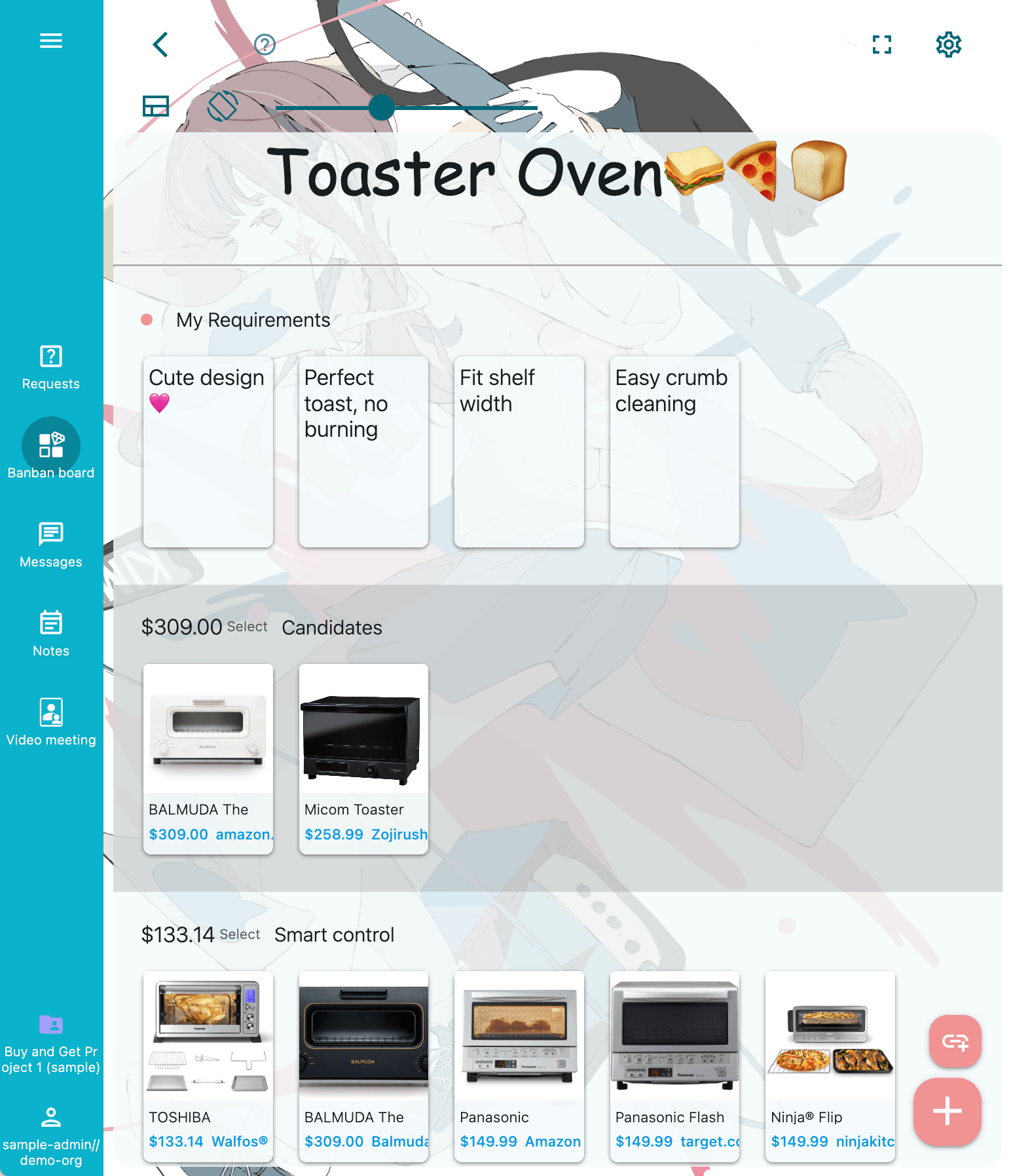
Imaginemos que vamos a comprar algo y creemos un Banban Board. ¿Qué te gustaría tener ahora mismo? Aquí supondremos que quieres comprar un horno tostador porque "comer pan frío los fines de semana por la mañana es muy aburrido".
Crear un tablero y pensar en las condiciones
Primero, presiona el botón Banban Board en el menú.
A continuación, presiona el botón + en la lista de Banban Boards para crear un nuevo tablero. Introduce el nombre de lo que quieres en el campo del título y presiona "Done" (Listo) en la parte superior derecha; aparecerá un tablero vacío. El Banban Board tiene varias filas (rows) y tú colocas tarjetas (cards) dentro de ellas. Puedes añadir o quitar filas.
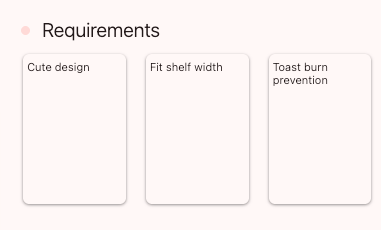
"Lo que te conviene" significa lo que se ajusta a tus condiciones y presupuesto. Por ejemplo, al comprar un horno tostador, tus condiciones podrían ser: "Diseño bonito", "Ancho inferior a X cm para que quepa en el estante", "Control por microordenador que no queme el pan", "Fácil limpieza de migas", "Menos de $XX.X", etc. No es obligatorio, pero antes de investigar productos, ayuda convertir estas condiciones en tarjetas y colocarlas en la primera fila por orden de prioridad.
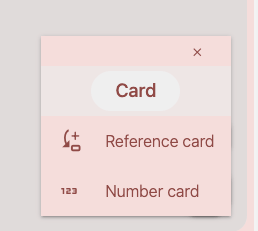
Para crear una nueva tarjeta, presiona el botón + en la parte inferior derecha y elige "Card" (tarjeta). Introduce el título de la tarjeta y presiona "Done" (Listo) en la parte superior derecha. En el ordenador, puedes presionar la tecla + para abrir una nueva tarjeta y guardar con CTRL-Enter; es una forma muy rápida de crear tarjetas.

La fila actualmente resaltada es la "focus row" (fila enfocada). Tiene una pequeña marca redonda al principio. Cuando presionas el botón + para crear una tarjeta, esta se añade a la fila enfocada. Para mover el foco a otra fila, toca el fondo de esa fila.
Organizar las tarjetas de productos
Busca con tu navegador o IA y añade tarjetas de los productos que te parezcan interesantes. Puedes introducir los datos manualmente en una nueva tarjeta, pero también hay un método automático.
En Android, simplemente copia el enlace de la página del producto en el navegador y regresa a Requestland. Incluso sin presionar un botón, se crea automáticamente una tarjeta si el enlace está en el portapapeles. Ten en cuenta que el tablero debe estar abierto.
En iPhone, copia el enlace de la página del producto en el navegador y luego presiona el botón "Add card from clipboard link" (Añadir tarjeta desde enlace del portapapeles) add_link en la parte inferior derecha del tablero para crear una tarjeta.
En el ordenador, puedes abrir el navegador y Requestland uno al lado del otro, y luego arrastrar los enlaces al Banban Board para crear tarjetas rápidamente.
En iPad y Android también, puedes usar la vista dividida (split view) y arrastrar enlaces desde el navegador al Banban Board para crear tarjetas; es muy cómodo.
Alrededor del 70% de los sitios web proporcionan automáticamente el título, el precio y las imágenes. El precio puede ser incorrecto a veces, así que compruébalo siempre.
Para artículos con precios fluctuantes, como hoteles o billetes de avión, es posible que la información no se importe automáticamente. Si la importación falla, abre la tarjeta e introduce el título y el precio manualmente.
A veces aparecen imágenes no deseadas, pero es mejor que no tener ninguna por el momento.
Consejo: Cómo copiar el enlace de una página
En iPhone: Usa el botón "Compartir" → "Copiar", o mantén presionado un enlace → "Copiar enlace".
En Android: Toca la barra de direcciones y presiona el botón de copiar copy, o mantén presionado un enlace → "Copiar dirección de enlace".
La clave es explorar productos de muchas marcas y añadir muchas tarjetas de "podría estar bien" al tablero.
Mover tarjetas y comparar
Después de añadir muchas tarjetas, empieza a moverlas. Mueve las tarjetas de productos que coincidan con tus condiciones o con la imagen de lo que quieres hacia arriba, y más a la izquierda dentro de la misma fila.
Entonces, el lado izquierdo de la segunda fila mostrará los mejores artículos en orden: aquellos que mejor cumplen tus condiciones. (Recuerda que tenemos las tarjetas de condiciones en la fila superior).
Al mover una tarjeta en un smartphone, toca la tarjeta y espera un momento antes de arrastrarla. De lo contrario, el tablero se desplazará.
Edición del tablero
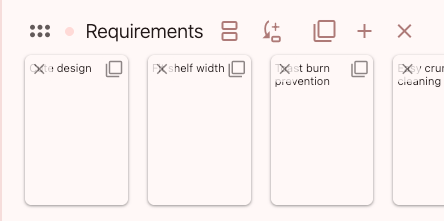
Para añadir, eliminar o copiar una fila (row), usa el botón "Add row" add, el botón "Copy row and cards" filter_none o el botón "Delete row" clear. Estos botones son tenues al principio, pero cuando tocas el fondo de la fila, el tablero entra en modo edición y se vuelven claramente visibles.
Para mover una fila, mantén presionada y arrastra el área de su título.
Comparar dos a la vez con el Comparator
El "Comparator" (comparador) te permite colocar dos tarjetas de la fila una al lado de la otra y compararlas cuidadosamente.
Presiona el botón Comparator splitscreen. Aparecerán dos productos. Desliza uno para quedarte con el que prefieras. Repite el proceso y la tarjeta que más te guste acabará siendo la situada más a la izquierda de la fila.
Desliza hacia abajo para ver imágenes y notas. También puedes tocar para abrir la tarjeta y editar las notas.
Incluso después de decidir la opción ganadora, puedes seguir deslizando para seleccionar la segunda y la tercera. El Comparator es inteligente y evita comparar parejas que ya has juzgado, por lo que es rápido. Es útil para reunir a los mejores candidatos y tomar la decisión final tras una revisión cuidadosa.

Decidir qué comprar priorizando tus condiciones
Los productos con muchas funciones que cumplen muchas condiciones suelen ser más caros. Dentro de tu presupuesto, es posible que no haya ningún producto que satisfaga todos tus requisitos. Es posible que tengas que aumentar el presupuesto o ceder ajustando la prioridad de tus tarjetas de condiciones.
Ayuda anotar las ventajas y desventajas en el título o en la sección de notas de cada tarjeta de producto, indicando qué condiciones cumple o cuáles no. También puedes agrupar por filas, como "control por microordenador". Guardar las reseñas que encuentres (siempre que no sean falsas) también puede ayudar.
A medida que revises tus condiciones de forma realista y ajustes el orden de las tarjetas, tu primera opción irá surgiendo.
Para ir al sitio web y comprar, abre la tarjeta y toca el enlace en la parte superior, o toca el nombre del sitio en la parte inferior cuando la tarjeta esté cerrada.
¡Consejos del Dr. Hirano para convertirse en un ninja de las compras!
Si los artículos nuevos superan tu presupuesto, la mejor opción es el excedente de stock (surplus stock). A menudo son artículos nuevos con garantía, pero que se fabricaron o compraron en exceso, han pasado de moda o de temporada, están cerca de su fecha de caducidad, son modelos del año pasado o tienen el embalaje dañado. Como las tiendas tienen costes de almacenamiento, quieren liquidar estos artículos rápidamente, incluso con descuento. A menudo se listan por separado como artículos de outlet en lugar de en la lista de productos habitual.
La siguiente mejor opción son los artículos "como nuevos". Estos incluyen artículos de exposición, productos reacondicionados por el fabricante o artículos ligeramente usados, como los coches que los concesionarios matriculan solo para cumplir las cuotas. Los productos certificados y reacondicionados de Apple, que vienen con un año de garantía, son un ejemplo típico. En las tiendas físicas, a veces se puede negociar un precio más bajo por los artículos de exposición.
Por el contrario, los artículos de segunda mano en aplicaciones de mercadillos se venden porque al vendedor no le gustaba algo de ellos y no tienen garantía. Antes de buscar productos usados, es mejor buscar primero excedentes de stock. Y si consultas aplicaciones de mercadillos, vale la pena compararlas con tiendas de productos usados que ofrezcan garantías. Para smartphones y ordenadores, ten en cuenta que los periodos de soporte para nuevas actualizaciones del sistema operativo suelen ser cortos.
Al buscar productos que no aparecen en Google Shopping o en sitios de comparación de precios, ten cuidado con los sitios web fraudulentos. Si el precio es irrealmente bajo o el nombre del dominio parece sospechoso, es probable que sea falso o de baja calidad. Evita esos sitios por completo.
El secreto para hacer buenas compras con Banban Board
Cuando utilices realmente el Banban Board, verás que es mucho más fácil pensar y decidir en comparación con una aplicación de notas típica o una hoja de cálculo. Entonces, ¿qué lo hace tan diferente?
Puedes elegir lo que realmente te conviene
El primer secreto es que te ayuda a elegir lo que realmente se ajusta a tus necesidades.
Un consejo útil al usar Banban Board es investigar ampliamente entre diferentes marcas y añadir muchas tarjetas para los artículos que creas que "podrían estar bien". Se llama "Banban Board" porque no dejas de añadir artículos uno tras otro: ¡banban!
¡Consejos del Dr. Hirano para convertirse en un ninja de las compras!
Piensa en cuántas veces vas a usar el artículo. Si es algo que usarás durante muchos años, elegir un producto de calidad y cuidarlo bien te aportará una mayor satisfacción. Si solo lo vas a usar unas pocas veces, una opción de bajo coste o el alquiler es suficiente. Para cosas como las clases de los niños, en las que no estás seguro de si durarán, utiliza un artículo usado muy barato o un alquiler como prueba, y cómpralo más tarde si continúa con ello.
La forma más fácil de encontrar productos o tiendas que cumplan tus condiciones es escribir esas condiciones en una Request (solicitud) y dejar que los vendedores que puedan cumplirlas te hagan propuestas.
Se forma un mapa mental y tus ideas se vuelven concretas
El tercer secreto es que Banban Board te ayuda a formar un mapa mental.
Con una aplicación de notas, las entradas se vuelven cada vez más largas y olvidas dónde escribiste las cosas.
Banban Board te ofrece un tablero espacioso, por lo que recuerdas cosas como "aquella tarjeta en esa zona", casi como un mapa.
Lo contrario también es cierto. Ya sea para elegir algo que comprar o para pensar ideas para escribir, al principio tus pensamientos son vagos. Banban Board convierte esas ideas vagas en algo visible y movible, ayudándote a hacerlas concretas gradualmente.
En la superficie de la tarjeta solo ves el título, el precio y la foto. Tus notas y los detalles del producto permanecen dentro de la tarjeta. Incluso las notas largas no desordenan el tablero.
Cuando me incorporé al AIST, un investigador me habló de los "mapas cognitivos". La gente crea estos mapas en su mente cuando piensa en algo. La función Request se basa en la misma idea. Los vendedores también recuerdan a los clientes asociándolos con lugares, diciendo cosas como "el cliente de la Manzana 1".
Así que, aunque he escrito "una herramienta para elegir qué comprar", en realidad es una herramienta para pensar. Expones las opciones o ideas de tu mente en el Banban Board como "memoria externa" y, al hacer visible tu mapa mental, puedes pensar mejor.
A medida que te acostumbres al Banban Board, empezarás a usarlo no solo para elegir productos, sino también para anotar ideas, gestionar tareas e incluso realizar cálculos similares a los de las hojas de cálculo. Como las filas y la disposición de las tarjetas corresponden a tu mapa mental, te resulta más fácil pensar y tus ideas mejoran rápidamente.
Seleccionar combinaciones de varios productos
Coloca las tarjetas de los productos que te gusten en el tablero.
Reorganiza las tarjetas para que la primera combinación aparezca en una fila y la segunda combinación en la fila siguiente.
Se muestra el importe total de cada fila, lo que te permite comparar el coste total de cada combinación.
Presiona el botón de copiar content_copy en la parte superior derecha de una tarjeta para duplicarla.
Reorganiza las tarjetas para decidir qué combinación quieres comprar. Una vez que te decidas, presiona el enlace de la tarjeta para ir al sitio web y comprarlo.
Elegir junto con amigos o familiares
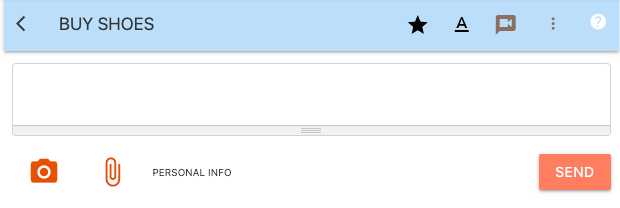
Invita a tus amigos a tu organización, o crea una nueva organización e invítalos allí.
Abre tu proyecto de solicitud y, a continuación, abre "Messages" (mensajes) en el menú del proyecto.
Presiona el botón + para crear una nueva sesión de mensajes y ábrela.
Presiona el botón Banban Board durante una sesión de mensajes para cambiar al Banban Board. Presiona el botón de mensaje chat para volver a la sesión de mensajes.
Presiona el botón de vídeo en el Banban Board para iniciar una videollamada. Durante una videollamada, al presionar el botón de minimizar close_fullscreen se cierra el vídeo para que puedas seguir usando el Banban Board mientras escuchas solo el audio.
¡Consejos del Dr. Hirano para convertirse en un ninja de las compras!
Muchos productos se diferencian en modelos de gama alta y de gama baja. Aunque salga un nuevo modelo de gama baja, rara vez supera al de gama alta anterior. Elegir un modelo usado de gama alta suele reportar una mayor satisfacción. Por ejemplo, los amantes de la música pueden prestar atención a los altavoces o amplificadores. Estos productos están técnicamente maduros, por lo que las actualizaciones menores rara vez suponen una gran diferencia. A menos que hayan pasado muchos años, los modelos de gama baja no suelen superar a los de gama alta en calidad de sonido.
La calidad de un producto es proporcional a su precio. La calidad se refiere a la excelencia de la calidad básica, como la calidad del sonido, la calidad de la imagen y la velocidad. Las funciones adicionales, como Internet o la IA, las añade la empresa por motivos de marketing, por lo que el 80% de los usuarios no las utilizan. Si eliges algo con una buena calidad básica, tu satisfacción será alta.
La forma más fácil de encontrar productos o tiendas que cumplan tus condiciones es escribir esas condiciones en una Request (solicitud) y dejar que los vendedores que puedan cumplirlas te hagan propuestas. Si quieres comprar barato, por ejemplo, es una buena idea escribir: "Voy a comprar tres a la vez, ¿qué te parece este precio?".
Coordinar conjuntos de ropa
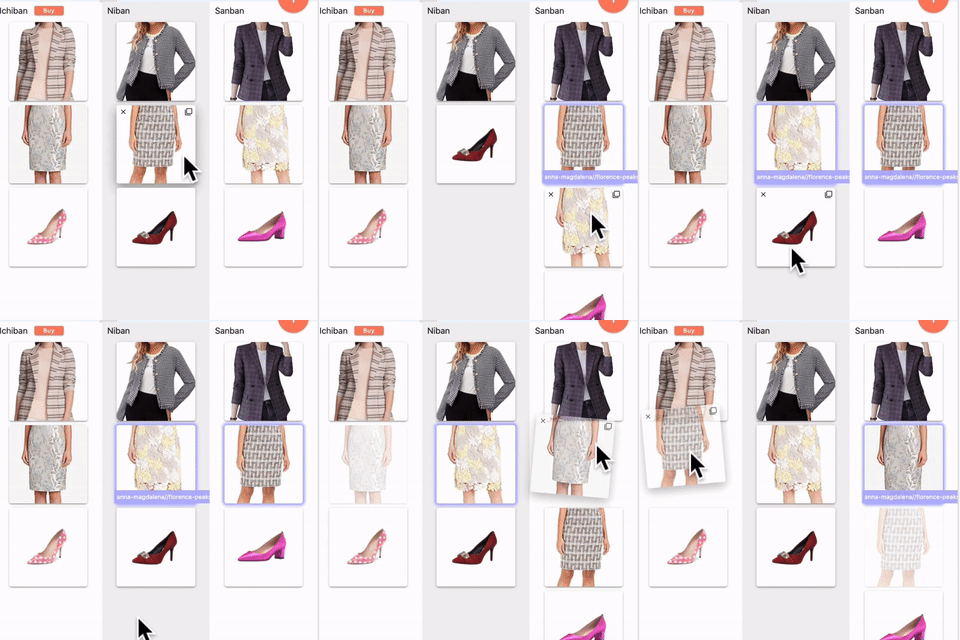
Presiona el botón de alternancia vertical/horizontal screen_rotation para cambiar a la disposición vertical.
Coloca las partes superiores en la fila superior y las inferiores en la fila inferior para crear tus combinaciones de conjuntos.
Crea diferentes combinaciones en cada fila y compáralas a medida que decides.
¡Consejos del Dr. Hirano para convertirse en un ninja de las compras!
No importa cuánto quieras algo, no puedes comprarlo sin suficiente dinero. Si buscas cuidadosamente a través de productos de menor rango o tiendas más pequeñas —e idealmente compras a los que están cerca— das a más vendedores y productores la oportunidad de obtener ingresos. A medida que aumentan los salarios de sus trabajadores, el gasto local se incrementa, las ventas de tu propia empresa suben y los salarios vuelven a subir. Banban Board pretende crear este tipo de ciclo positivo.
Busca cuidadosamente joyas ocultas (hidden gems).
Planificar un viaje
Presiona el botón de ajustes (Settings) settings para abrir la configuración del tablero, marca "Travel mode" (modo de viaje) y guarda los ajustes con el botón "Done" (Listo).
Aparecerán líneas que representan las rutas de viaje entre las tarjetas, lo que hace que el flujo del viaje sea visualmente claro.
Pensar en ideas o historias
El Banban Board es una potente herramienta para la lluvia de ideas (brainstorming). Cambiar las tarjetas a formas cuadradas o rectangulares sin imágenes permite que quepan más tarjetas en la pantalla. Abre los ajustes (Settings) del tablero settings y selecciona tarjetas cuadradas o rectangulares.
El espacio de las tarjetas es limitado, por lo que los títulos largos pueden no mostrarse completos. Si quieres mostrar más texto, abre el botón de ajustes (Settings) settings en la parte superior derecha del tablero y activa "Break words anywhere" (dividir palabras en cualquier lugar).
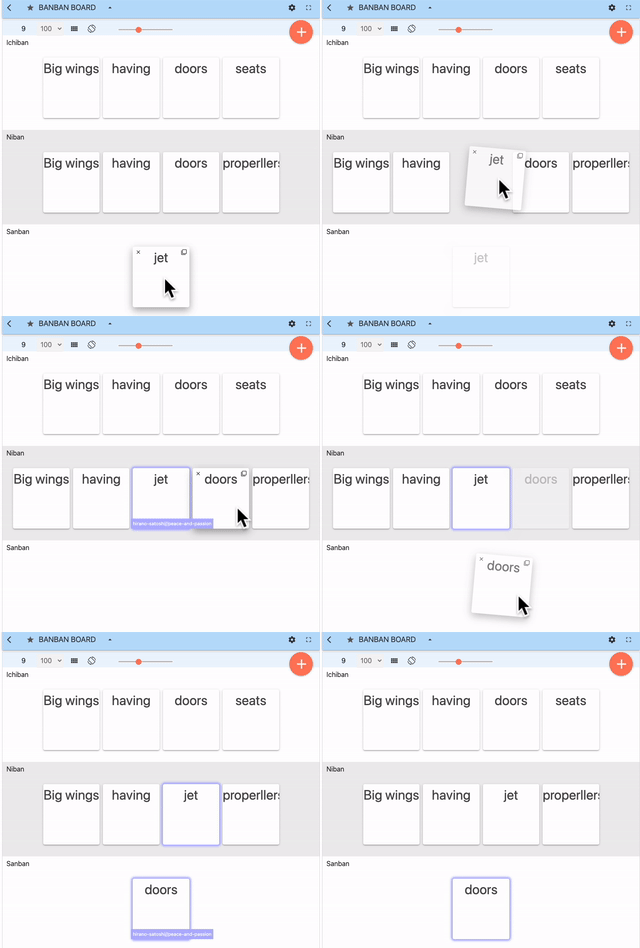
Supongamos que quieres comparar dos historias ligeramente diferentes.
Coloca las tarjetas de la Historia A en la Fila 1 y las tarjetas de la Historia B en la Fila 2.
Puedes copiar una tarjeta haciendo clic en el botón de copiar content_copy en la esquina superior derecha de la tarjeta.
Limitaciones
Actualmente, el Banban Board no tiene una función de "Deshacer" (Undo). Recomendamos crear una fila llamada "Trash" (Papelera) en la parte inferior del tablero y mover las tarjetas allí cuando quieras eliminarlas. Lo mismo se aplica a la eliminación de filas. Cuando hagas cambios importantes en una tarjeta, es buena idea crear una copia y guardarla en la fila Trash.
Tampoco se admite todavía la copia de un tablero completo. Puedes mover las tarjetas a un nuevo tablero una a una copiando cada tarjeta y seleccionando "Change Board" (Cambiar tablero) en la pantalla de edición de tarjetas.