- Casa de soporte
- Usos
- Uso básico y configuración de usuario
- Gestión de la organización
- Compre con solicitud
- Vender a solicitudes
- Banban Board
- Tutorial de Banban Board: Conceptos básicos
- Tutorial de Banban Board: Cálculo
- Mensajes
- Videollamada
- Archivos compartidos
- OneShot Demo Video Recorder
- Apariencia y Marca
- Lista de prohibiciones
- Común
- Preguntas frecuentes
- Limitaciones y problemas
- H-Market model
- Navegadores compatible
- Contacto
- Suscríbete a las noticias
- Gratis y opciones
- Opciones de pago
- Land domain names
- Vendedores
- Banban Board
- Opciones de pago
- Materiales de promoción
- Verificación de identidad
- Legal
- Términos
- Política de privacidad
- Configuración de registro
- SCT
- Content Creation Guidelines
Mensajes con texto e imágenes grandes
para uso en el hogar y la oficina
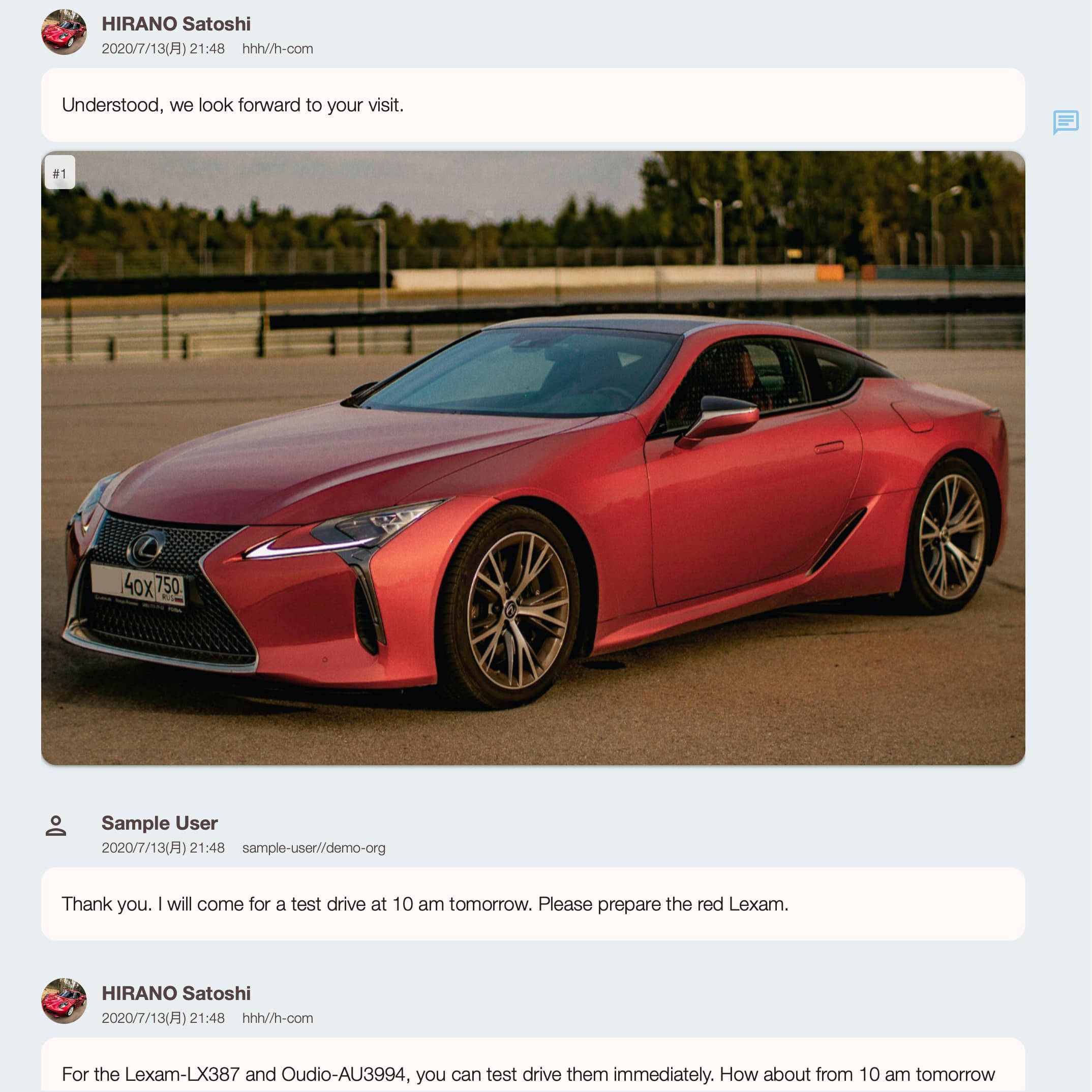
Texto y fotos grandes para una visualización fácil.
No es estilo chat, por lo que también es bien recibido para uso empresarial.
No llegan mensajes externos, lo que garantiza seguridad.
Características
- El texto y las fotos grandes permiten que personas de todas las edades lo utilicen fácilmente.
- No pueden llegar mensajes peligrosos desde el exterior, ni enviarás accidentalmente información confidencial fuera. Es un sistema de mensajería diseñado para uso dentro del hogar y la oficina.
- A diferencia de los mensajes directos en las redes sociales, no te distraerás ni empezarás a navegar por las redes sociales, evitando perder tiempo.
- Como no usa globos de estilo chat, también es bien recibido para uso empresarial. Puedes escribir mensajes largos con una expresión rica.
- Con la potente función de recorte web, incluso las páginas que se rompen en otras aplicaciones pueden copiarse correctamente.
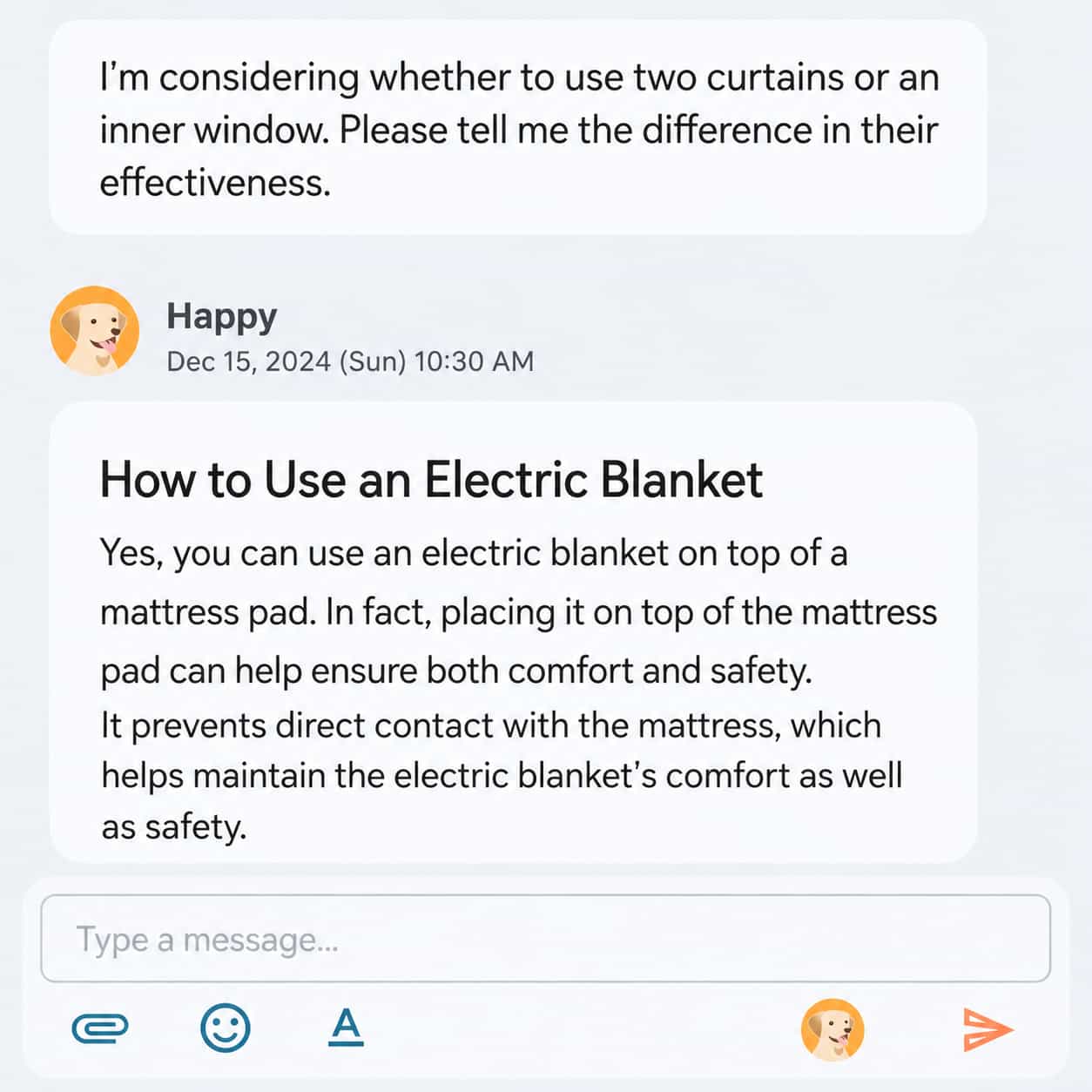
- También puedes pedirle sugerencias a Happy, el perro de IA basado en ChatGPT.
- Sin tarifas mensuales ni por usuario: solo tarifas bajas basadas en el uso, con un nivel gratuito.
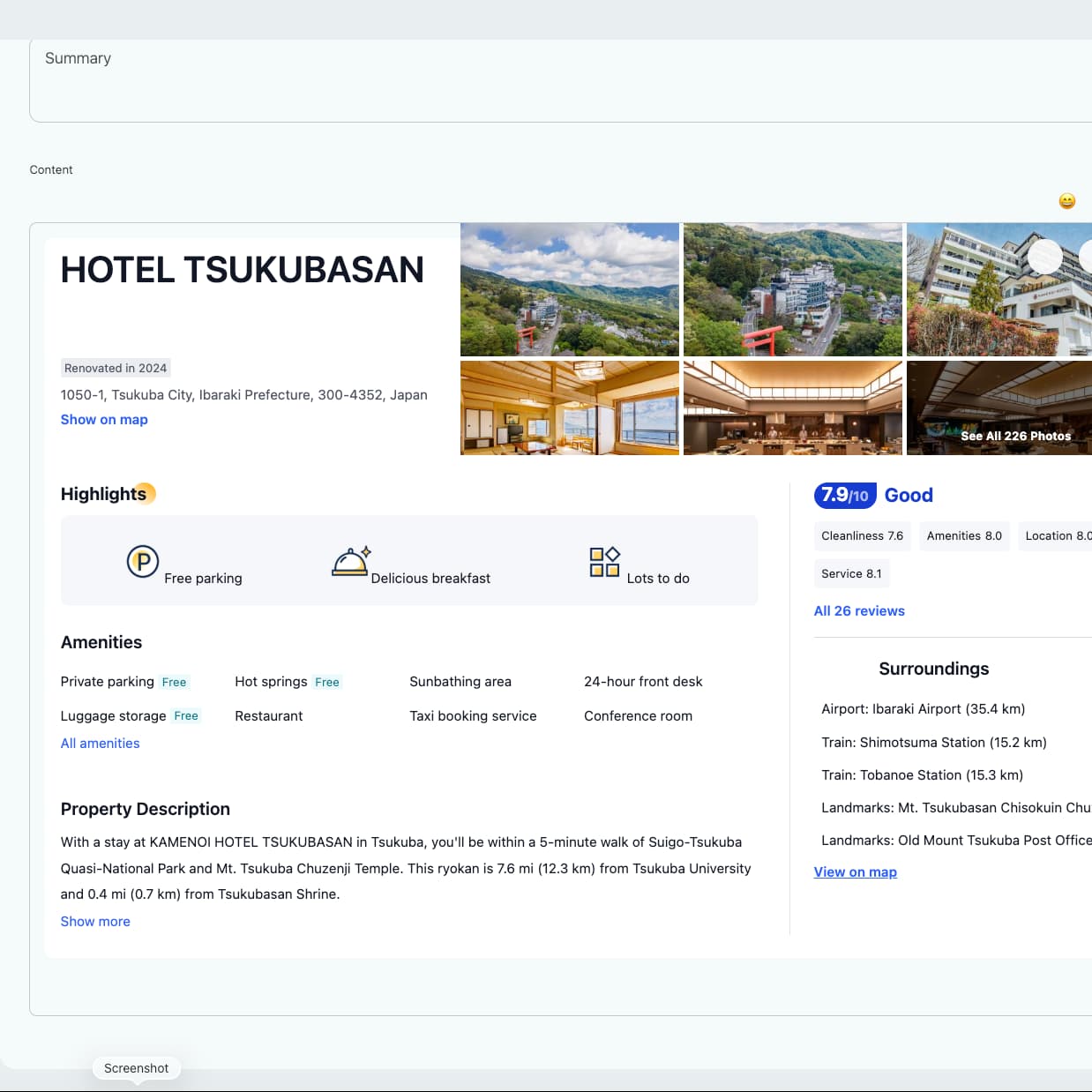 Recorte web con formato estable
- Qué son los mensajes
- Cómo usar
- Formato y edición
- Enviar archivos
- Recorte web
- Eliminar mensajes
- Recibir mensajes
- Iniciar una videollamada
- Abrir Banban Board
- Cambiar la imagen del logo del perfil
- Menú ampliado para sesiones
- Configuración de la sesión de mensajes
- Cuando eliminas un mensaje por error
- Confidencialidad y restricciones
Qué son los mensajes
Puedes intercambiar texto, emojis, imágenes y videos igual que en un chat o correo electrónico. También puedes usar videollamadas y la Banban Board. Además, Happy, el perro de IA basado en ChatGPT, puede unirse a la conversación.
En Requestland, una serie de mensajes se llama una sesión de mensajes (“message session”), con el mismo significado que un hilo o una sala de chat.
Existen los siguientes tipos de sesiones de mensajes:
- In-house sessions
- Sesiones internas de la organización, en las que solo pueden participar los usuarios de dicha organización.
- Transaction sessions
- Sesiones para consultas y negociaciones entre el comprador que escribió la solicitud y los vendedores seleccionados. Los usuarios de ambas organizaciones pueden participar.
Cuando se publica un mensaje, se envía una notificación a los usuarios que tienen las notificaciones activadas. Todos los usuarios de la organización pueden leer y escribir, por lo que las personas que reciben notificaciones no tienen derechos de acceso exclusivos.
Por seguridad y tranquilidad, no es posible intercambiar mensajes con organizaciones arbitrarias. Sin embargo, como se explica más adelante, sí es posible realizar videollamadas.
Cómo usar
Pulsa chat Messages en el menú del proyecto, o abre la subvista y pulsa chat Messages para mostrar la lista de sesiones de mensajes. Con el botón + puedes crear una nueva In-house session o seleccionar una sesión existente.
Puedes eliminar una sesión desde su botón de edición.
Los mensajes se muestran de modo que los más nuevos aparecen más abajo. Cuando abres una sesión que tiene mensajes no leídos, Requestland abre de forma predeterminada el mensaje no leído más antiguo, para que puedas revisar los mensajes nuevos en orden avanzando hacia abajo desde allí.
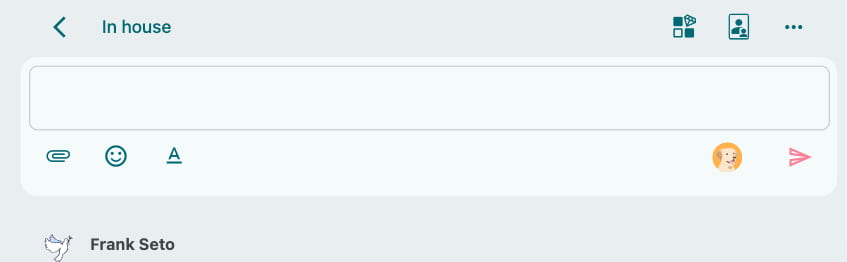
Escribe un mensaje y pulsa el botón de envío send para enviarlo a otros usuarios. Si pulsas el botón de Happy  , Happy, el perro de IA, responderá.
Si pulsas el botón de Happy en una sesión que contiene imágenes, se quedará dormido con un “ZZZ...”.
Si cambias a otra pantalla mientras escribes, el texto no enviado se restaurará cuando regreses a la sesión.
Formato y edición
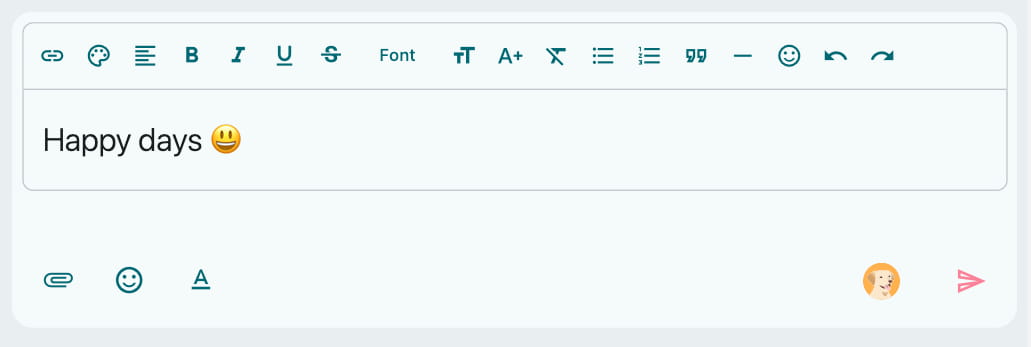
Pulsa el botón de formato text_format en la esquina inferior izquierda del área de entrada para abrir el panel de formato. Allí puedes editar el tamaño del texto, color y más.
Actualmente no es posible insertar imágenes directamente en un mensaje. Usa Send a file.
Enviar archivos
Pulsa el botón attachment File en la parte inferior izquierda del área de entrada para adjuntar imágenes, videos o archivos de las siguientes maneras. Las imágenes adjuntadas se muestran en grande debajo del mensaje.
- Send photo/video from your device
- Las fotos y los archivos se cargan en los archivos compartidos del proyecto, y los elementos cargados se muestran en el mensaje.
- Send from shared files in Requestland
- Selecciona una imagen de los archivos compartidos del proyecto y adjúntala al mensaje.
- Send photo/video link
- Las imágenes se muestran directamente desde enlaces en otros sitios. Como las fotos o archivos no se cargan en el servidor, dejarán de mostrarse si se eliminan del sitio de origen.
Recorte web
Puedes copiar y pegar páginas de productos o reseñas que encuentres en la web.
Cuando pegas contenido y cuando tocas un bloque pegado, aparecen los siguientes botones:
- Make editable
- Permite editar. Si no presionas este botón, el bloque puede moverse como una sola unidad.
- Plain text
- Pega el contenido como texto sin formato.
También puedes pegar imágenes y videos. Sin embargo, como Requestland no guarda copias de ellos, dejarán de ser visibles si los archivos originales se eliminan del sitio de origen.
Eliminar mensajes
Pulsa “Delete message” en el menú extendido del mensaje more_horiz.
Aun después de eliminarlo, el mensaje permanece en los registros durante un tiempo, por lo que otros aún pueden verlo.
Actualmente, los mensajes no se pueden editar.
Recibir mensajes
Si las notificaciones de actualización están activadas en la configuración del proyecto, llega una notificación de actualización cuando llega un mensaje nuevo. Según la configuración, también puedes recibirla como notificación en banner o notificación por correo electrónico.
Al abrir desde la notificación de actualización o la notificación en banner, se muestra esa sesión interna (In-house session).
Los mensajes también tienen una insignia de no leído. La insignia no desaparece mientras la sesión esté abierta, así que tócala para borrarla.
Si hay muchas insignias de no leído, puedes borrarlas todas seleccionando "Clear all unread badges" desde el botón de menú extendido more_horiz en la esquina superior derecha de la sesión.
Puedes añadir flags (flag) a mensajes individuales para conservar mensajes que quieras revisar más tarde o filtrar mensajes por flag. Los flags se guardan como información de la notificación de actualización, por lo que, cuando se elimina la notificación de actualización, también se eliminan los flags asociados a ese mensaje.
Las insignias de no leído y los flags son independientes para cada cuenta de usuario. Marcar un mensaje como leído o cambiar flags no afecta a otros usuarios de la organización.
Si la opción de pago está desactivada, las notificaciones de actualización se eliminan después de una semana, tanto si están leídas como si no. Si la opción de pago está activada, las notificaciones de actualización se conservan indefinidamente. Cuando se elimina una notificación de actualización, también se eliminan la insignia de no leído y los flags correspondientes.
Si desactivas las notificaciones de actualización en la configuración del proyecto, no se mostrarán ni las notificaciones de actualización ni las insignias de no leído.
Iniciar una videollamada
Presiona el botón de videollamada videocam en la parte superior de la sesión para iniciar una videollamada.
También puedes intercambiar mensajes de texto durante la reunión.

Si envías el enlace de la reunión a otras personas, usuarios externos a la organización o incluso quienes no estén registrados podrán unirse. Presiona “Copy the video meeting link” en el botón de menú extendido more_horiz en la esquina superior derecha y comparte el enlace.
Sin embargo, el intercambio de mensajes está limitado a los usuarios dentro de la organización.
Abrir Banban Board
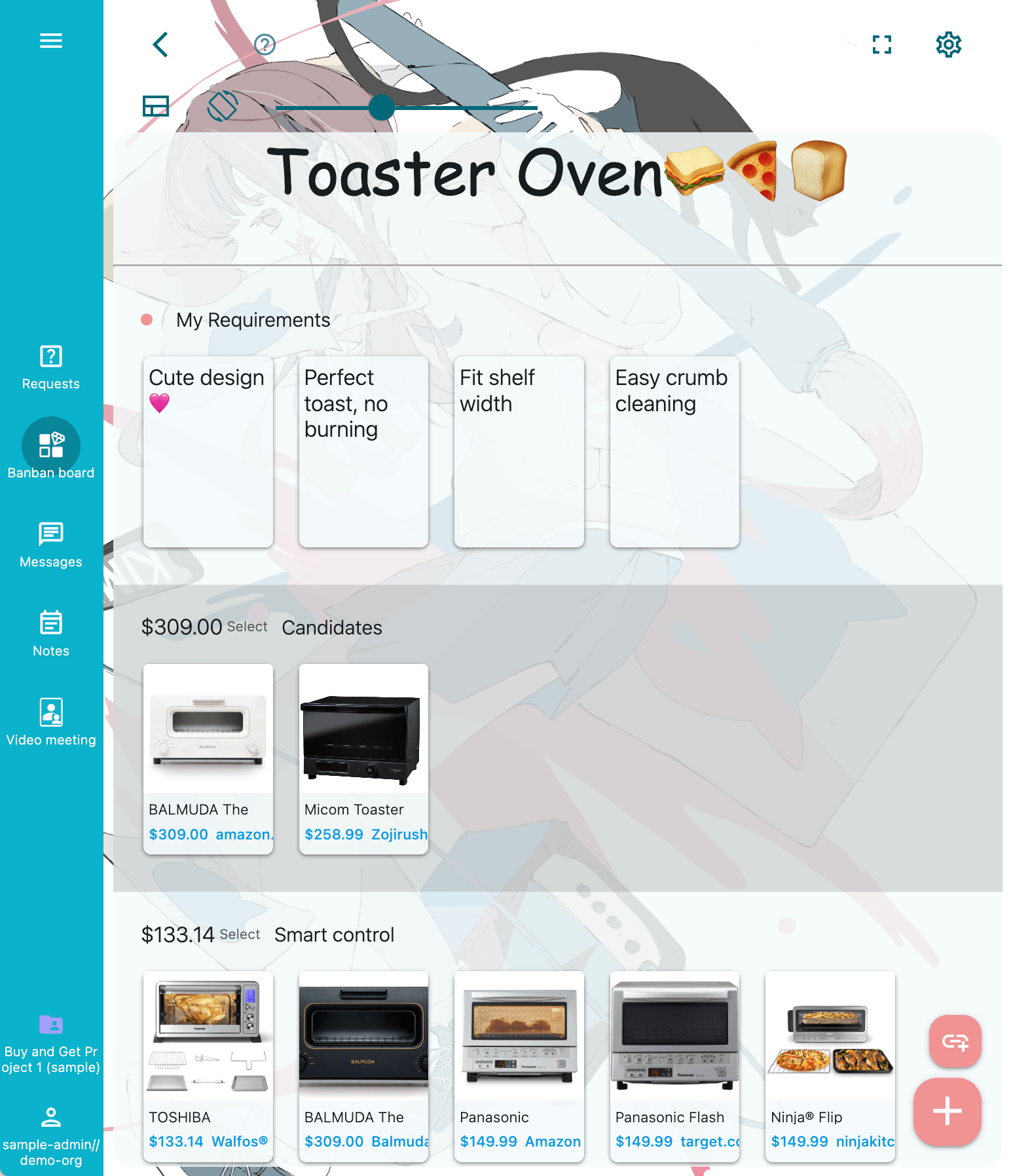
Presiona el botón de Banban Board en la esquina superior derecha del área de entrada para abrir rápidamente el Banban Board vinculado a esa sesión interna. Es útil cuando cambias entre varias herramientas.
Cambiar la imagen del logo del perfil
La imagen del logotipo que aparece junto a tu nombre de usuario puede cambiarse desde la pantalla de perfil. Puedes usar tu propia foto o el logotipo de tu organización.
Consulta la página del perfil público del usuario.
Menú ampliado para sesiones
El botón del menú ampliado more_horiz en la esquina superior derecha de la sesión ofrece las siguientes opciones:
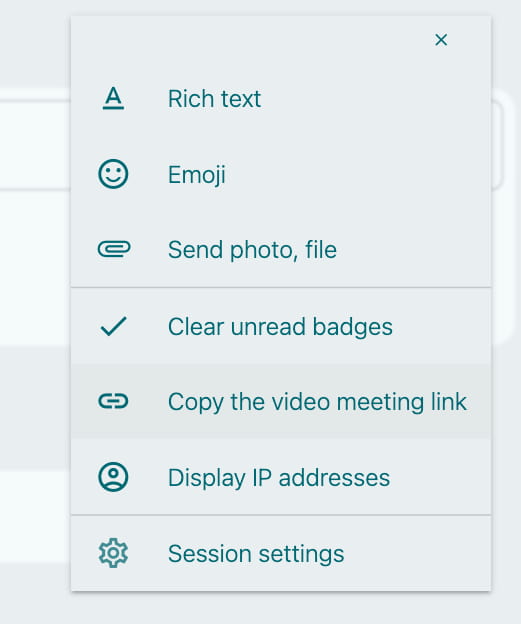
- Clear all unread badges
- Elimina todas las insignias de no leído sin confirmación.
- Copy the video meeting link
- Consulta Invitar a personas fuera de tu organización a una videollamada.
- Display IP addresses
- Muestra la dirección IP del dispositivo del remitente en cada mensaje. Esto es útil, por ejemplo, al denunciar fraude o amenazas en una sesión relacionada con solicitudes. Los mensajes en Requestland no pueden modificarse, por lo que mantienen validez como evidencia. Además, el hecho de que las direcciones IP sean visibles ayuda a disuadir comportamientos malintencionados. Ten en cuenta que los encabezados de correo electrónico también suelen incluir la IP del remitente.
- Session settings
- Consulta Configuración de la sesión de mensajes.
Configuración de la sesión de mensajes
Presiona “Session settings” desde el botón del menú ampliado more_horiz en la esquina superior derecha para abrir la pantalla de configuración.
- Session title
- Cambia el título de la sesión.
- Video meeting
- Consulta Video meeting settings.
- Delete message session
- Elimina la sesión. Incluso después de eliminarla, permanecerá durante un tiempo en los registros y otras personas podrán verla.
Cuando se guardan los ajustes, la sesión se mueve al principio de la lista de sesiones.
Cuando eliminas un mensaje por error
A veces puedes escribir un texto largo y borrar el mensaje por error.
Lamentablemente, no es posible restaurarlo. Sin embargo, si la escritura y el borrado ocurrieron hace poco, es posible que los datos sigan en los registros. Copia el texto desde allí y vuelve a crear el mensaje.
Confidencialidad y restricciones
Los mensajes internos (in-house) son solo para uso dentro de la organización, por lo que no pueden ser vistos por personas externas.
No obstante, aunque los datos están cifrados tanto en tránsito como en el servidor, no están protegidos con cifrado de extremo a extremo como Signal. No los utilices para información altamente confidencial.
Aun cuando se usen solo dentro de la organización, está prohibido enviar contenido que viole la lista de prohibiciones o los términos de uso.
Para prevenir usos indebidos, fraude, actividades delictivas o autolesiones, los datos (incluyendo mensajes y Banban Boards), sean públicos o privados, pueden ser inspeccionados por IA. Si los términos de uso se violan, pueden aplicarse suspensiones, eliminación de datos o revisiones manuales cuando sea necesario. La IA utilizada (OpenAI Moderation API y detección de contenido dañino) no emplea los datos transmitidos para entrenar modelos. Si este tipo de inspección no es adecuado para tu caso o necesitas una protección de privacidad más estricta, no utilices el servicio.