- Casa de soporte
- Usos
- Uso básico y configuración de usuario
- Gestión de la organización
- Compre con solicitud
- Vender a solicitudes
- Banban Board
- Tutorial de Banban Board: Conceptos básicos
- Tutorial de Banban Board: Cálculo
- Mensajes
- Videollamada
- Archivos compartidos
- OneShot Demo Video Recorder
- Apariencia y Marca
- Lista de prohibiciones
- Común
- Preguntas frecuentes
- Limitaciones y problemas
- H-Market model
- Navegadores compatible
- Contacto
- Suscríbete a las noticias
- Gratis y opciones
- Opciones de pago
- Land domain names
- Vendedores
- Banban Board
- Opciones de pago
- Materiales de promoción
- Verificación de identidad
- Legal
- Términos
- Política de privacidad
- Configuración de registro
- SCT
- Content Creation Guidelines
Archivos compartidos simples
para el hogar y la oficina
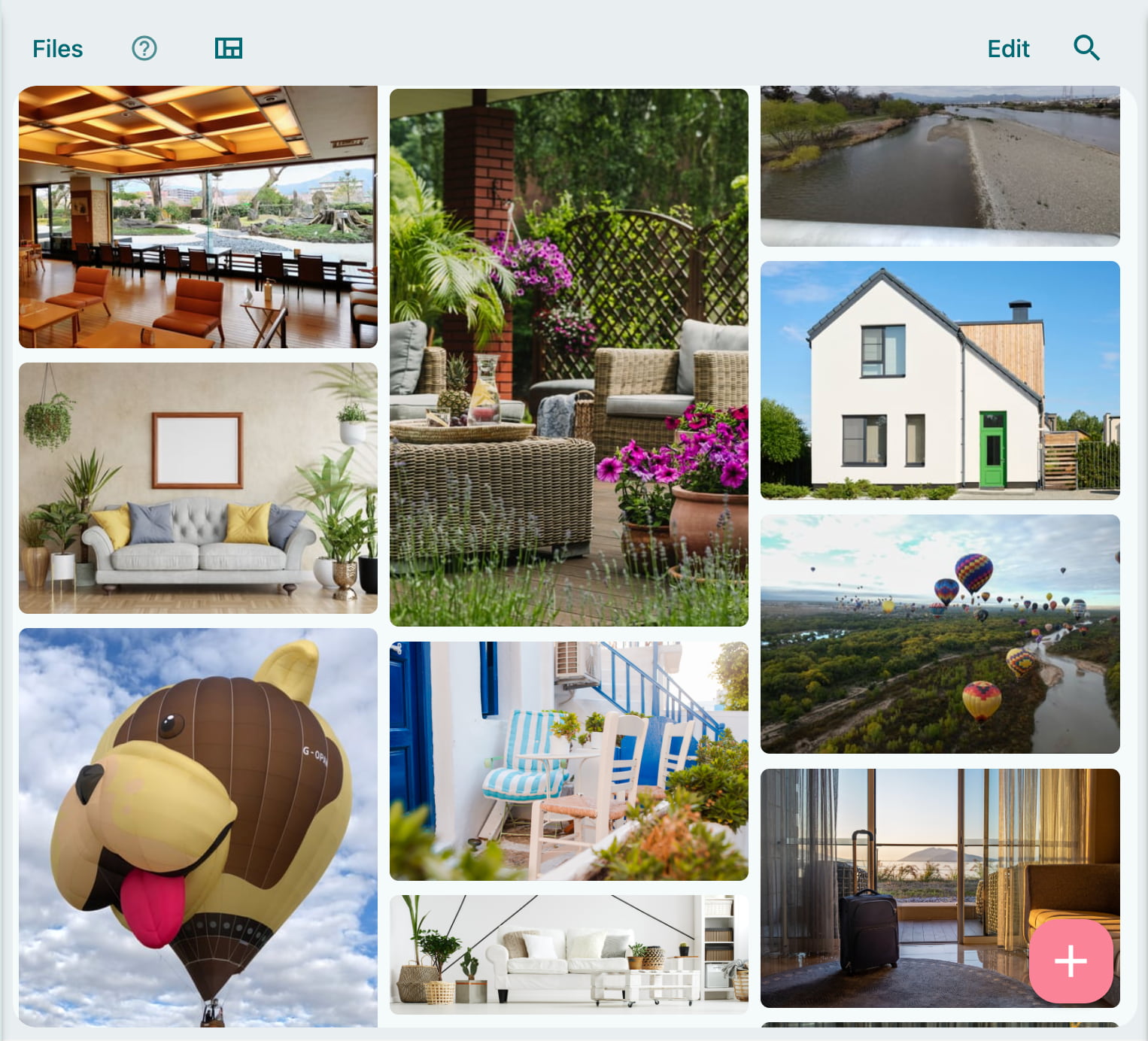
Comparte en tu hogar u oficina los archivos que subas a Requestland.
También puedes publicar archivos individuales de forma externa.
Características
Una función simple que almacena imágenes, videos y archivos adjuntos en mensajes, y los comparte dentro de tu organización.
Los archivos individuales también pueden publicarse externamente.
Puedes recortar y ajustar el brillo de las imágenes capturadas.
Los datos y las copias de seguridad se almacenan en dos o más continentes.
Sin tarifas mensuales ni por usuario: solo tarifas bajas basadas en el uso, con un nivel gratuito.
No es adecuada para compartir archivos importantes ni para la edición colaborativa de documentos. Para ello, utiliza servicios de intercambio de archivos del sistema operativo como Google Drive o iCloud. Si guardas datos importantes en Shared Files, asegúrate de conservar también una copia por otro medio.
Subir archivos compartidos
En Requestland, la función para subir imágenes, videos, archivos PDF y otros archivos para compartir dentro de tu organización se llama Shared Files. Los archivos subidos también pueden llamarse archivos compartidos.
Para subir archivos a Shared Files, utiliza los siguientes métodos:
- Adjuntar a un mensaje o solicitud
-
En un mensaje, solicitud o nota, selecciona “Send photo/video or file from device” y luego elige Camera, Video o la fototeca de tu dispositivo. Toma una foto o video con la cámara o selecciona un archivo desde la fototeca del sistema operativo.
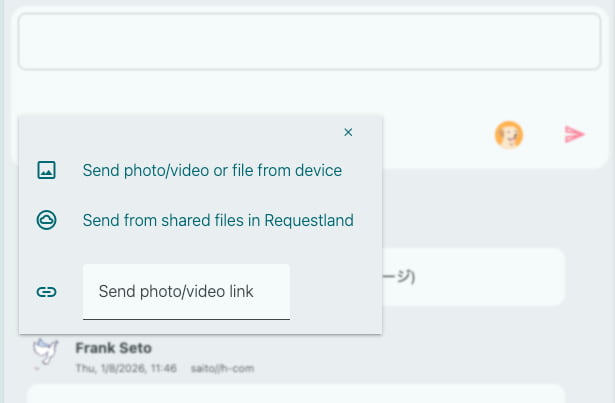 Presiona el botón attachment en un mensaje
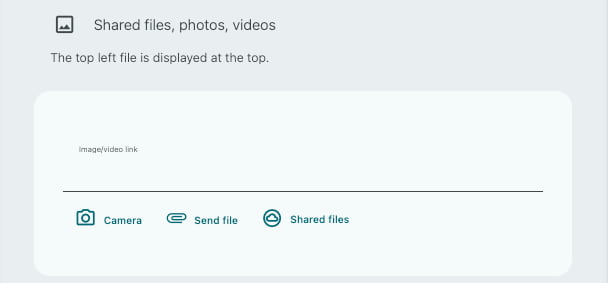 Selección de archivo en una nota
- Subir directamente a la Shared File List
- Presiona el botón + en la Shared File List y toma una imagen o selecciona un archivo usando Camera, Video o la fototeca de tu dispositivo. También puedes arrastrar uno o más archivos existentes directamente a la lista.
Al subir una imagen, se abrirá la pantalla de ajustes de brillo, recorte y orientación. Ajusta según sea necesario y presiona “Done”.
La imagen subida pasa a formar parte de Shared Files y también puede usarse desde otras notas.
Los archivos subidos no se pueden editar. Subir un archivo con el mismo nombre no sobrescribe el existente; se guardará como un archivo independiente. Si necesitas actualizar el contenido, elimina el archivo original y sube uno nuevo. En ese caso, el enlace público cambiará.
Si una imagen supera los 2560 píxeles de ancho, se reducirá a 2560 píxeles. El tamaño máximo permitido por archivo es de 1GB; si lo supera, se producirá un error de carga.
Los formatos de imagen y video no se convierten. Por ejemplo, HEIC permanece como HEIC y WebM permanece como WebM. Dependiendo del formato, algunos navegadores o dispositivos pueden no reproducirlos o mostrarlos.
Los archivos y las copias de seguridad se almacenan en tres o más ubicaciones geográficamente distantes, normalmente en tres continentes.
Los ajustes o reducciones de imagen no se pueden deshacer. Si deseas conservar la imagen original, guárdala antes de subirla.
Incluso si los archivos se usan solo dentro de tu organización, no debes subir imágenes, videos o archivos que violen la Lista de prohibiciones o los Términos. Las restricciones son más estrictas que las de la libertad de expresión habitual. Por ejemplo, no se pueden subir mangas o animes con derechos de autor de terceros, contenido para adultos u otros materiales similares. Copiar artículos de periódicos para compartirlos internamente también infringe la ley de derechos de autor.
Mostrar imágenes, videos o archivos compartidos en mensajes o notas
Para mostrar archivos almacenados en Shared Files en mensajes, notas o solicitudes, presiona “Send from shared files in Requestland” y selecciona un archivo de la lista que aparece.
La Shared File List muestra solo los archivos del proyecto actual. Si deseas mostrar archivos de toda la organización, presiona el botón de búsqueda search en la Shared File List y activa “All items in your organization” antes de buscar.
Usar la lista de archivos compartidos
Presiona el botón menu y selecciona photo_library Shared files, photos en el menú del proyecto para mostrar la lista de archivos compartidos.
La lista de archivos compartidos tiene dos vistas: view_quilt vista de lista de imágenes y table_chart vista de tabla, entre las que puedes alternar.
Vista de lista de imágenes
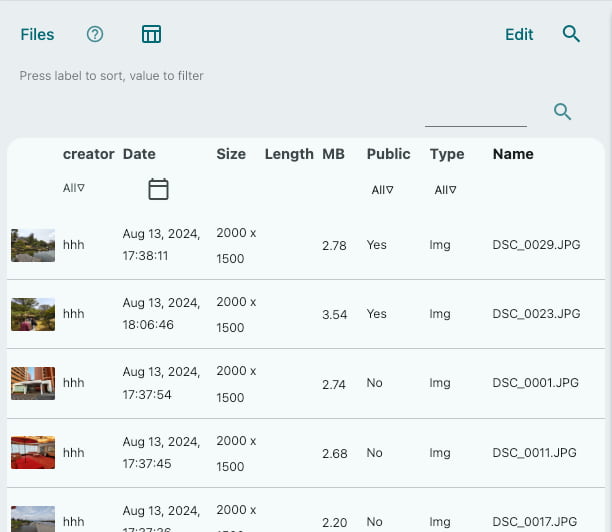 Vista de tabla
En la vista de tabla, haz clic en el encabezado de una columna para ordenar de forma ascendente o descendente. Haz clic en un valor de la tabla para mostrar solo las filas con ese valor. Hacer clic en varios valores realiza una búsqueda AND. Buscar usando cadenas de texto search consume muchos recursos del servidor, así que utiliza los valores de la tabla para buscar siempre que sea posible.
La lista de archivos compartidos muestra solo los archivos del proyecto actual. Para ver archivos de toda la organización, presiona el botón de búsqueda search en la lista de archivos compartidos y activa “All items in your organization” antes de buscar.
A diferencia de los mensajes, la lista de archivos compartidos no se actualiza automáticamente con notificaciones. Para actualizarla, vuelve a abrir la lista, presiona el título “Files” o desliza hacia abajo en la lista (Pull to refresh).
Eliminar archivos
Presiona el botón de edición para seleccionar varios archivos y eliminarlos a la vez. Los archivos eliminados no se pueden recuperar.
Los archivos compartidos no se pueden eliminar durante el período de retención de registros. Para eliminar archivos después del período de retención, abre Shared Files desde el menú de la organización, ordena por fecha de creación y elimina los archivos cuyo período de retención haya expirado.
Si eliminas un proyecto, sus archivos se moverán bajo la organización.
Usar el visor de archivos
Toca un archivo en la lista de archivos compartidos para abrir el visor de archivos, donde puedes realizar acciones como delete Delete, download Download y Publish.
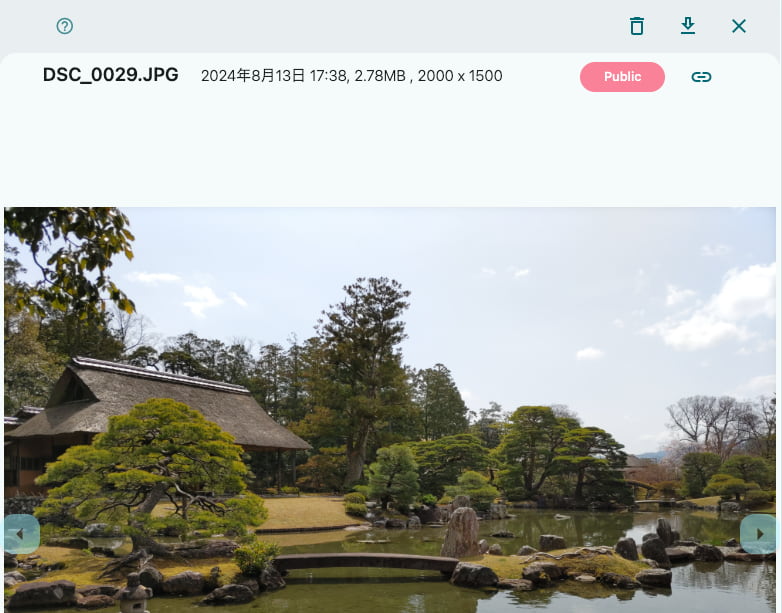
Presiona arrow_left o arrow_right para navegar a la imagen anterior o siguiente.
Ajustar archivos de imagen
Al subir un archivo de imagen, puedes ajustar el brillo, recortar y cambiar la orientación.
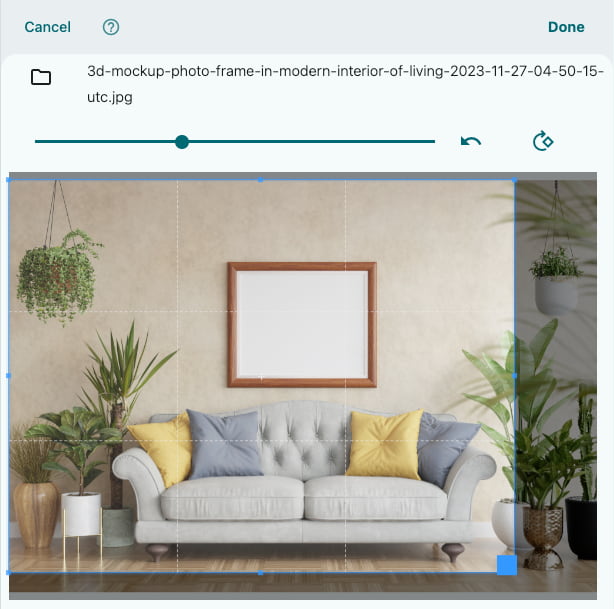
Para recortar una imagen, mueve los manejadores que se muestran sobre la imagen para crear la forma deseada y luego presiona Done. En smartphones, la acción “back” del navegador puede activarse, así que mantén los manejadores con cuidado.
Los ajustes o reducciones de la imagen no se pueden deshacer. Si deseas conservar la imagen original, guárdala antes de subirla.
Publicar archivos
Toca un archivo en la lista de archivos compartidos para abrir el visor de archivos, donde la esquina superior derecha indica si el archivo es “Private” o “Public.”
Para publicar un archivo, presiona “Private.” Presiona el botón de copiar enlace link para copiar un enlace público permanente al portapapeles. Cualquier persona que conozca el enlace puede acceder al archivo. No hay una función para listar todos los archivos publicados públicamente en Internet, como en MyTube.
Además, adjuntar un archivo a una solicitud o Doumo hará que el archivo sea público.
No se pueden publicar imágenes, videos o archivos que violen la Lista de prohibiciones o los Términos. Hay restricciones más estrictas que la libertad de expresión ordinaria. Por ejemplo, no se pueden publicar mangas, animes o contenido adulto con derechos de autor.
Puede tardar un tiempo en que un enlace deje de ser válido después de hacer que un archivo publicado vuelva a ser privado o eliminarlo.
Seguridad de archivos
Los enlaces para mostrar archivos privados en mensajes son enlaces temporales que otorgan permiso a los usuarios de la organización o usuarios autorizados para abrir el archivo por un tiempo limitado. Ten cuidado de no compartir estos enlaces con terceros, ya que podrían acceder a las imágenes o archivos.
Los enlaces temporales son válidos hasta 3 días para evitar recargar imágenes o videos grandes cada vez que se abre una sesión de mensajes. Durante este tiempo, los archivos pueden permanecer en caché. Además, si un archivo compartido se configura como “Public,” puedes copiar un enlace público permanente.
Tarifas
Para información sobre tarifas, consulta Uso gratuito y opciones de pago.
El uso de archivos compartidos se calcula por organización y puede consultarse en “Optional features & usage” en la configuración de la organización.
Si el uso supera la cuota gratuita, no se podrán subir archivos adicionales. En ese caso, activa una opción de pago. La facturación es mensual y basada en el almacenamiento de archivos utilizado, por lo que puedes empezar con un monto muy pequeño.